iPhoneのデータ移行はもう怖くない!失敗しないための完全ガイド
新しいiPhoneを購入した際に、多くの人が不安を感じるのが「データ移行」です。
写真やLINEのトーク履歴、アプリの設定など、大切な情報がきちんと引き継がれるか心配になりますよね。しかし、正しい手順を踏めば、失敗するリスクを最小限に抑えられます。
本記事では、クイックスタート・iCloud・iTunesの3つの主要な移行方法を中心に、安全にデータ移行できるよう丁寧に解説します。
まずはここから!データ移行を始める前の必須準備リスト
データ移行を成功させるためには、事前準備が何より重要です。
バックアップの有無やApple IDの確認を怠ると、引き継ぎ漏れやログイン不具合の原因になります。ここでは、移行前に必ずやっておくべき5つのポイントを整理しました。
1. データのバックアップを作成する
データ移行前の最重要ステップが「バックアップの作成」です。iCloudやiTunes(Finder)を使えば、写真・連絡先・アプリデータなどを丸ごと保存できます。特にLINEやゲームのデータは、個別にバックアップが必要な場合もあるため注意が必要です。以下の2通りの方法があります。
- iCloudバックアップ:設定 > iCloud > iCloudバックアップ >「今すぐバックアップを作成」
- iTunes/Finderバックアップ:PCに接続し、「iPhoneをバックアップ」を選択
バックアップが完了していれば、移行中にトラブルが起きても復元が可能です。
2. Apple IDとパスワードを確認・リセットしておく
Apple IDはデータ移行に欠かせない「本人認証」の要です。App StoreやiCloudへのログイン時に必要となるため、パスワードを忘れている場合は必ず事前にリセットしておきましょう。確認方法は「設定 > ユーザー名 > Apple ID」で確認できます。また、2段階認証を有効にしている場合、登録済みデバイスにコードが送信されるため、古いiPhoneが使える状態にしておくことも大切です。
3. 新旧両方のiPhoneのiOSを最新バージョンにアップデートする
古いiPhoneと新しいiPhoneでiOSのバージョンが異なると、データの互換性エラーが起こる場合があります。特にクイックスタートを利用する際は、両方のデバイスが最新のiOSであることが必須です。基本的に購入した端末は最新のOSになっているため、自分がいま使用している端末の状態を確認し、「設定 > 一般 > ソフトウェア・アップデート」から更新を行いましょう。
4. 安定したWi-Fi環境と十分なバッテリーを確保する
データ移行は通信量が多く、長時間かかることがあります。Wi-Fiが不安定だと、バックアップや復元が中断される恐れがあります。Wi-Fiルーターの近くで作業し、できれば電源を接続した状態で進めましょう。また、バッテリー残量は80%以上を推奨します。電力が不足すると自動スリープや強制終了が発生し、データ破損の原因となります。
5. 新しいiPhoneのストレージ容量が十分か確認する
旧端末のデータが多い場合、新しいiPhoneの容量不足で移行が止まることがあります。「設定 > 一般 > iPhoneストレージ」から、必要な容量を確認しましょう。容量がギリギリな場合は、不要なデータを削除したり、iCloudに写真をアップロードしたりするなどの対応が必要です。
状況別!iPhoneからiPhoneへのデータ移行方法3選
iPhoneのデータ移行には主に「クイックスタート」「iCloudバックアップ」「iTunes/Finder」の3通りの方法があります。ここではわかりやすいよう、実際の手順や各手順のメリット・デメリットを解説します。通信環境が安定している場合は、クイックスタートが最も簡単かつ早くおすすめです。
方法1:iPhone同士をかざすだけ「クイックスタート」⭐︎推奨
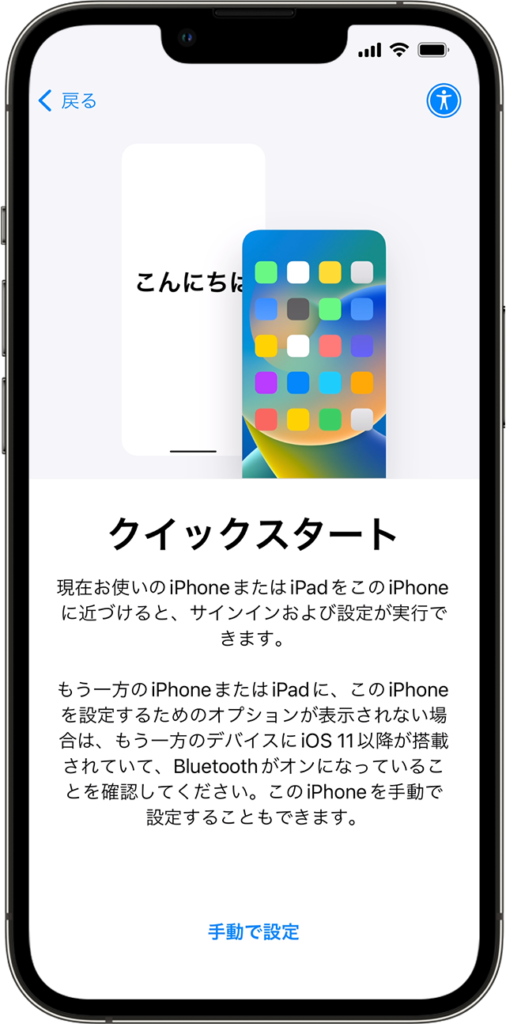
クイックスタートは、旧iPhoneを新しいiPhoneに近づけるだけでデータ移行が始まるiPhoneの標準機能です。
写真・アプリ・設定情報などがそのまま移行できるため、最も簡単かつ安全な方法としてApple公式からも推奨されています。
Face IDやApple Payの情報も引き継げるため、初期設定の手間を大幅に削減できます。データ移行はほぼ自動で進むため、初心者でも失敗しにくい点が大きな魅力です。
クイックスタートを使ったデータ移行手順
- 旧端末を移行先の端末に近づける
- 「新しいiPhoneを設定」画面が出てくるのでタップ
- パスコード入力
- データ転送開始
クイックスタートのメリット・デメリット
| メリット | デメリット |
| iPhoneを近づけるだけで簡単 最速で移行できる | 両端末が手元に必要 データ量が多いと時間がかかる |
方法2:バックアップも並行「iCloud」で移行
Wi-Fi環境があればどこでも利用でき、バックアップも自動で可能です。
移行前に「設定 > Apple ID > iCloud > iCloudバックアップ」で“今すぐバックアップを作成”を実行します。その後、新しいiPhoneを起動し、「iCloudバックアップから復元」を選択すればOKです。
Apple IDでサインインするだけで、アプリや設定、写真、連絡先などが自動的に復元されます。
iCloudバックアップを使ったデータ移行手順
- 旧iPhoneで「今すぐバックアップを作成」をタップし、完了まで待ちます。
- 新iPhoneの電源を入れ、「Appとデータ」画面で「iCloudバックアップから復元」を選択します。
- Apple IDでサインインし、最新のバックアップを選びます。
- Wi-Fiに接続したまま、復元が完了するまで待機します。
アプリや写真などの再ダウンロードには時間がかかる場合があります。
iCloudでデータ移行のメリット・デメリット
| メリット | デメリット |
| バックアップとデータ移行を並行して行うことができる | 5GB以上の容量を移行するには有料の追加ストレージが必要 |
方法3:PCでデータを移行する「iTunes/Finder」
iTunes(Windows)やFinder(Mac)を使うと、ローカル環境でバックアップを作成できます。
通信環境に左右されず、復元速度が速いのが特徴です。パソコンにバックアップを保存するため、セキュリティ面でも安心感があります。
特に仕事で重要データを扱う人、通信制限が厳しい人におすすめです。
iTunes/Finderを使ったバックアップと復元手順
- iPhoneをPCに接続し、iTunesまたはFinderを起動します。
- デバイスアイコンをクリックし、「このコンピュータにバックアップを作成」を選択。
- 「今すぐバックアップ」をクリックし、完了を待ちます。
- 新しいiPhoneを接続し、「このバックアップから復元」を選択します。
ローカル保存はWi-Fi不要で高速ですが、PCの空き容量が不足していないかも確認しましょう。
| メリット | デメリット |
| バックアップとデータ移行を並行して行うことができる 通信環境が不要 セキュリティの高さ | PCが必要 手順が少し複雑 |
【AndroidからiPhoneへ】「iOSに移行」アプリでデータを引っ越し
AndroidスマホからiPhoneに変える場合は、Apple公式の「iOSに移行」アプリを使う方法が最も安全で簡単です。Google Playからアプリをインストールし、同一のWi-Fiで両端末を接続するだけで、データ移行ができます。Apple IDを新規作成すれば、すぐにApp Storeの利用も可能です。
「iOSに移行」で移行できるデータとできないデータの一覧
下記の表に、移行対象となるデータの種類をまとめました。完全に移行できる項目と、別途設定が必要な項目を把握しておきましょう。
| 移行できるデータ | 移行できないデータ |
| 連絡先、メッセージ履歴 | LINEトーク履歴(別途手動) |
| 写真・動画 | 一部のアプリデータ |
| Googleアカウント | 音楽(Spotifyなど要再ログイン) |
| ブラウザのブックマーク | 銀行・電子マネーアプリ |
「iOSに移行」アプリの具体的な使い方と手順
- Android側に「iOSに移行」アプリをインストールします。
- 新しいiPhoneを起動し、「Androidからデータを移行」を選択します。
- 表示された6桁コードをAndroidに入力します。
- 転送するデータ(連絡先、メッセージ、写真など)を選択し、転送開始。
- 完了後、Apple IDでサインインし、必要なアプリを再インストールします。
データ移行後に必ず確認!個別設定が必要なアプリ・サービス
一部のアプリや電子マネーはセキュリティ上の理由で再設定が必要です。ここでは、特に多くの人が利用している主要サービスの移行・引き継ぎ方法を解説します。これを怠ると、アカウントがロックされたり、残高が引き継がれない場合もあるので要注意です。
LINEアカウントとトーク履歴の引き継ぎ
LINEはアカウント情報とトーク履歴が別々に管理されているため、正しい手順で移行しないと大事な履歴が消えてしまう可能性があります。
- 旧端末で「設定 > アカウント引き継ぎ」をオンにする。
- 新端末にLINEをインストールし、同じ電話番号とパスワードでログイン。
- トーク履歴は、事前に「iCloudバックアップ」を有効化しておくことで復元可能です。
トーク履歴の保存期間やバックアップ日時を確認し、最新状態で移行するのがポイントです。
SuicaやPASMOなどApple Pay(ウォレット)の再設定
Suica・PASMO・クレジットカードはセキュリティ保護のため、自動では移行されません。旧iPhoneで削除後、新しいiPhoneで再登録します。
手順:ウォレットアプリを開き、「+」からカードを追加 → Apple ID認証 → 完了。
モバイルSuicaの場合は、アプリ内からログインし、「機種変更」手続きを行う必要があります。
ゲームアプリのデータ連携・引き継ぎコード発行
ゲームアプリは運営会社ごとに引き継ぎ方式が異なります。代表的な例を挙げると、
- モンスト・パズドラ:引き継ぎコード発行
- Pokémon GO:Googleアカウント連携
- FGOなど:データ引き継ぎID+パスワード
事前にゲーム内メニューから確認しておくことで、トラブルを防げます。
Google Authenticatorなど2段階認証アプリの移行
AuthenticatorやMicrosoft Authenticatorなどの2段階認証アプリも、移行時に再設定が必要です。旧端末のコードを利用できるうちに、新端末でQRコードを読み取って登録しましょう。特に金融系・クラウドサービスのログインに影響するため、忘れないようにしてください。
データ移行が完了した後にやること
古いiPhoneのデータを完全に初期化(消去)する
移行が終わったら、旧iPhoneを手放す前に必ず初期化しましょう。
手順:設定 > 一般 > 転送またはiPhoneをリセット > すべてのコンテンツと設定を消去。
これで個人情報が完全に削除されます。
古いiPhoneを下取り・売却する
Apple公式やキャリアショップでは下取りプログラムを実施しています。端末の状態によって査定額が変わるため、画面割れや動作不良がないか確認しましょう。ケースや付属品を揃えて出すと買取価格が上がることもあります。
iPhoneのデータ移行は、正しい手順と事前準備を行えば決して難しくありません。どの手順を選択しても、重要な写真やアプリデータを100%安全に引き継げます。特に、Apple ID確認・バックアップ作成・安定したWi-Fi環境の3つは最重要ポイントです。データ移行後のアプリ再設定までしっかり行えば、新しいiPhoneを快適に使い始められること間違いなしです!


コメント