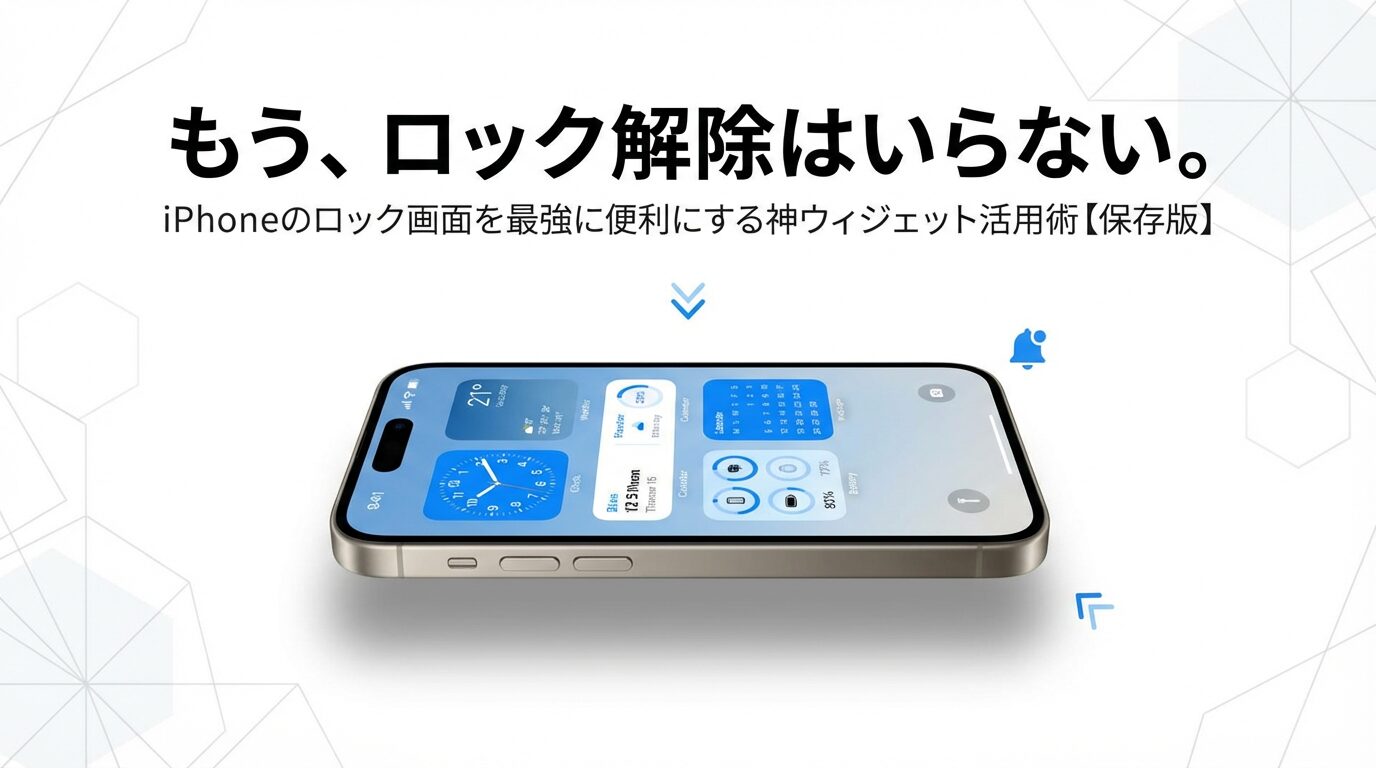
iPhoneの「0秒アクセス」が日常を変える
iPhoneはもはや身体の一部という人も多いでしょう。
しかし、私たちは1日に平均80回以上もロックを解除していると言われています。
「次の予定を確認したいだけなのに、つい通知を見てSNSを開いてしまった」
「スーパーのレジ前で、支払いアプリを探してモタついてしまった」
そんな「小さなストレス」や「時間の浪費」をゼロにする鍵が、iOSのロック画面ウィジェットにあります。
iPhoneを開く(ロック解除する)というアクションを飛ばし、0秒で必要な情報にアクセスする。
それこそiPhoneの持つ
本記事では、これまで数千のアプリを試してきたガジェット好きの視点から、本当に実用的なウィジェットとその運用術を徹底解説します。
2. なぜ今、ロック画面ウィジェットなのか?
2022年のiOS 16リリース以降、ロック画面は劇的な進化を遂げました。
それまでは単なる「壁紙を表示する場所」でしたが、現在は「パーソナルなダッシュボード」へと役割を変えています。iPhone17をはじめ最新の機種は画面も大型化が進んでおり、1画面に収まる情報量も以前より格段に増えています
特に、仕事や家事で忙しい大人にとって、「スマホを開かずに状況を把握できる」ことのメリットは大きいです。
この記事を読んで、視線の移動だけでスケジュール、天気、タスク、バッテリー残量を確認できる環境を構築しましょう!
3. 基本中の基本:ロック画面ウィジェットの「出し方」と「制限」
まずは設定方法をおさらいしておきましょう。
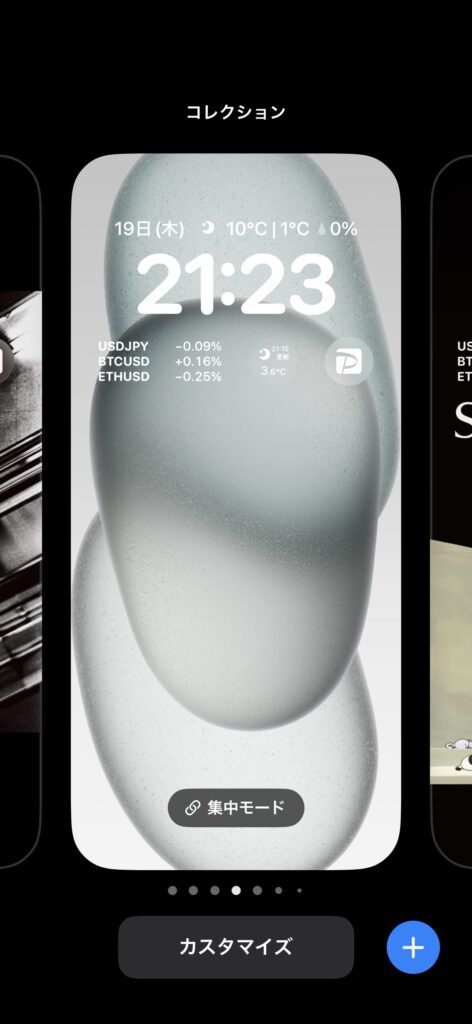
- STEP1ロック画面の空いている場所を長押しします。
- STEP2下部に表示される「カスタマイズ」**をタップ
- STEP3左側の「ロック画面」を選択。
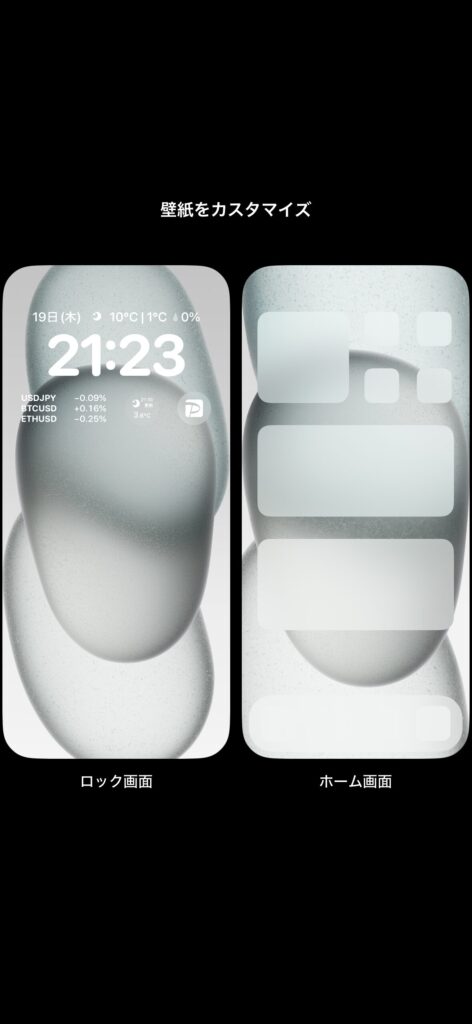
- STEP4刻の下にある「ウィジェットを追加」**エリアをタップ。
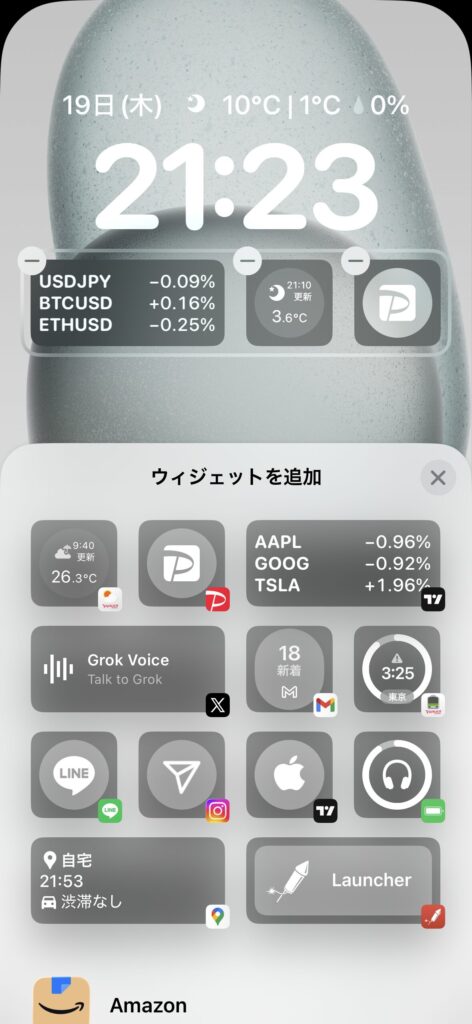
「配置のルール」
ロック画面のウィジェットエリアには、以下の2パターンの枠があります。
- 小サイズ(1×1): 最大4つまで配置可能。アイコン感覚で使える。
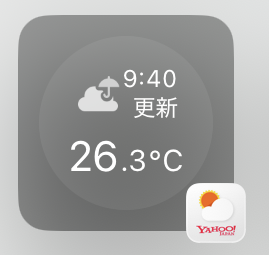
- 中サイズ(2×1): 最大2つまで。テキスト情報(予定の詳細など)を表示できる。
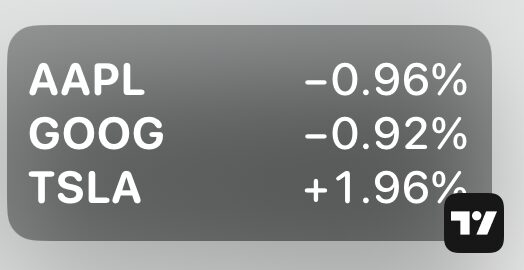
おすすめは「中サイズ×1 + 小サイズ×2」の組み合わせです。
情報の読み取りやすさと、機能性のバランスが最も取れた黄金比だと思います。
4. 【カテゴリー別】厳選!おすすめウィジェットアプリ
① 仕事の効率を爆上げする「生産性アプリ」
大人のiPhone活用において、最も優先すべきは「予定の把握」です。
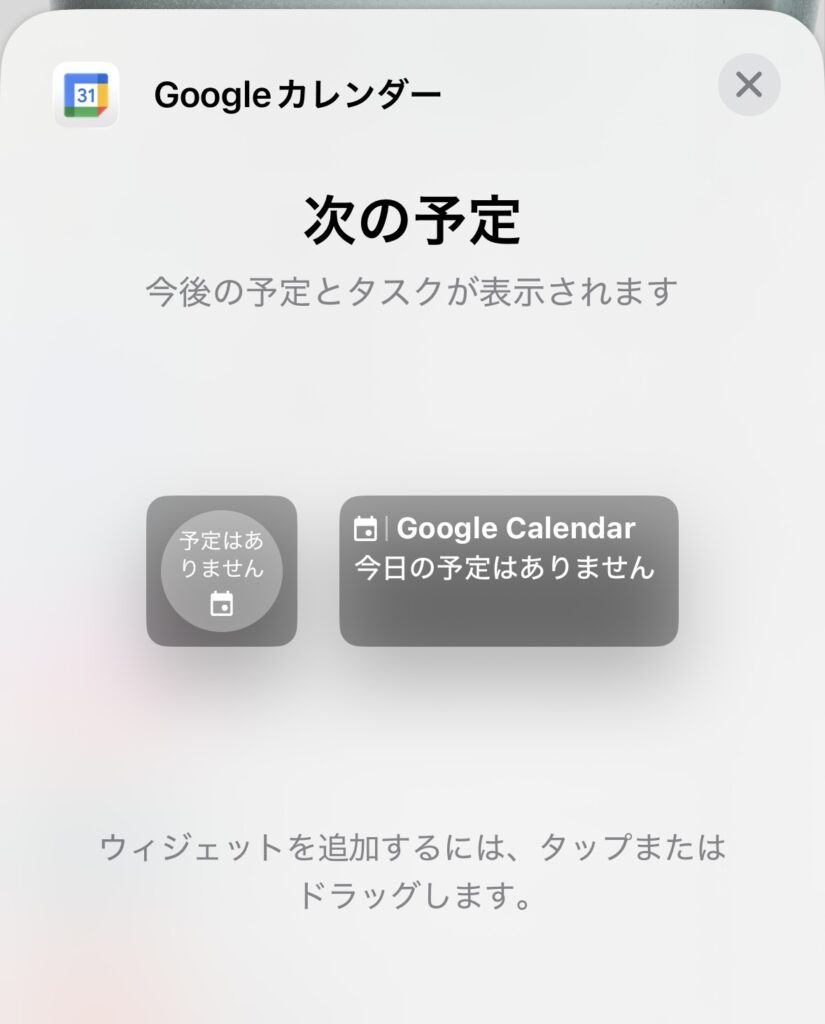
- Google カレンダー
純正よりも「次の予定」のテキスト表示が見やすく、会議名や場所を一瞬で確認できます。
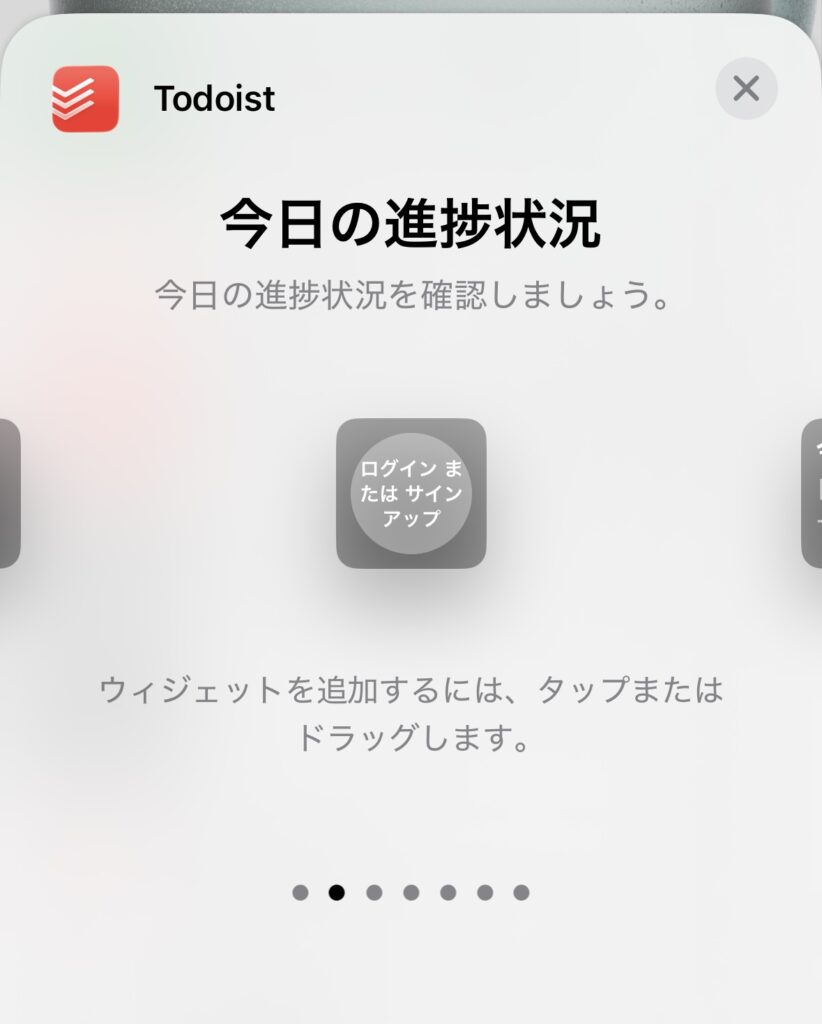
- Todoist
今日やるべきタスクの数を表示。
「あと3つ終わらせれば帰れる」という視覚的なゴール設定に最適。
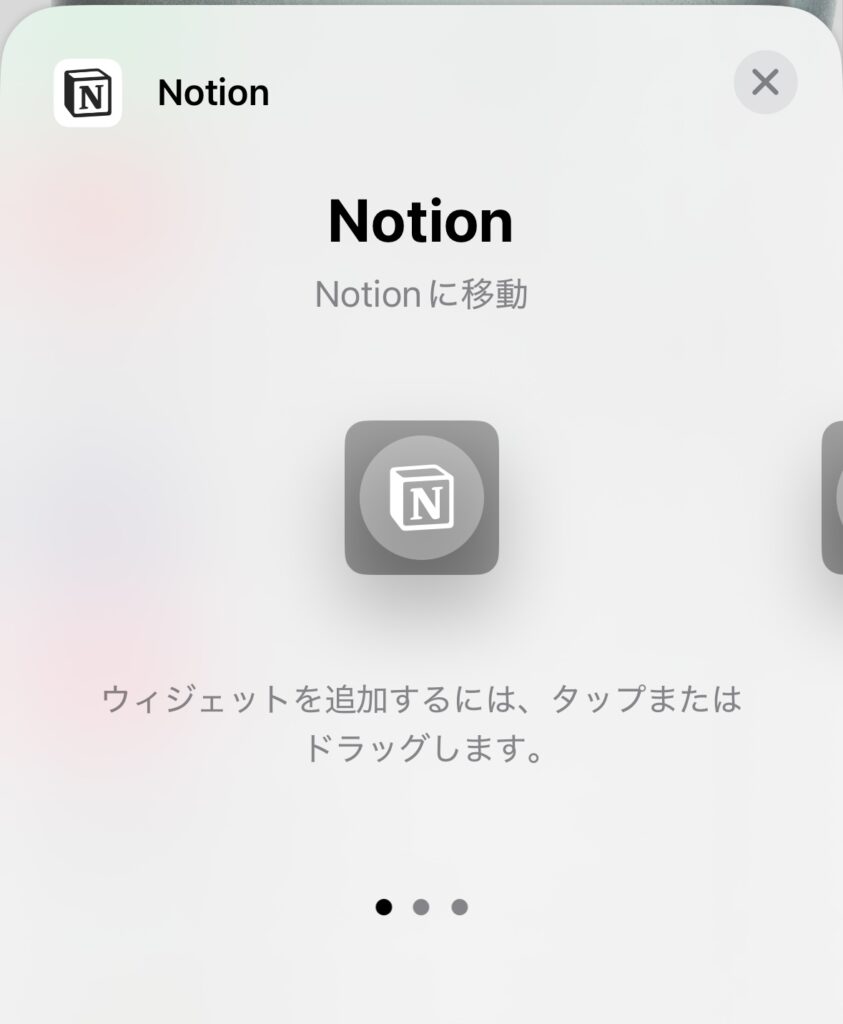
- Notion
特定のページへのショートカットを配置可能。
よく使うメモ帳やプロジェクト管理ページへ1タップで飛びます。
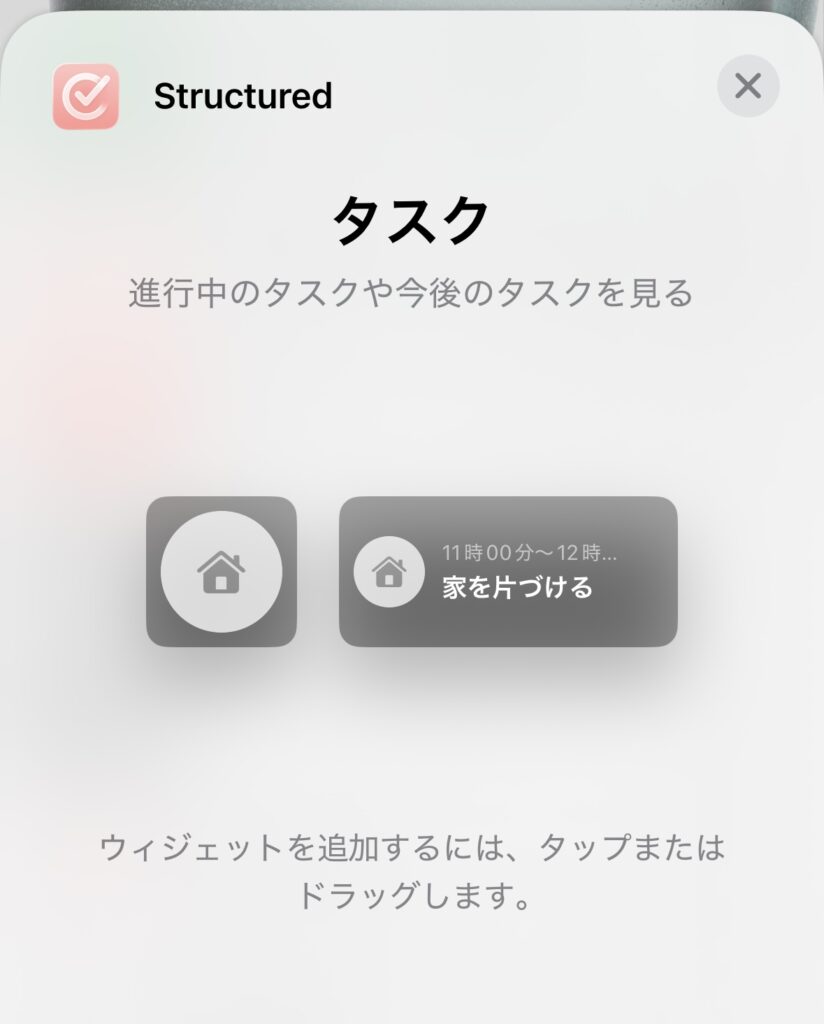
- Structured
1日のタイムラインを視覚化してくれるアプリ。
今「何に集中すべき時間か」をバーで表示してくれます。
② 日常をスムーズにする「ライフスタイルアプリ」
移動中や外出先で真価を発揮するアプリ群です。
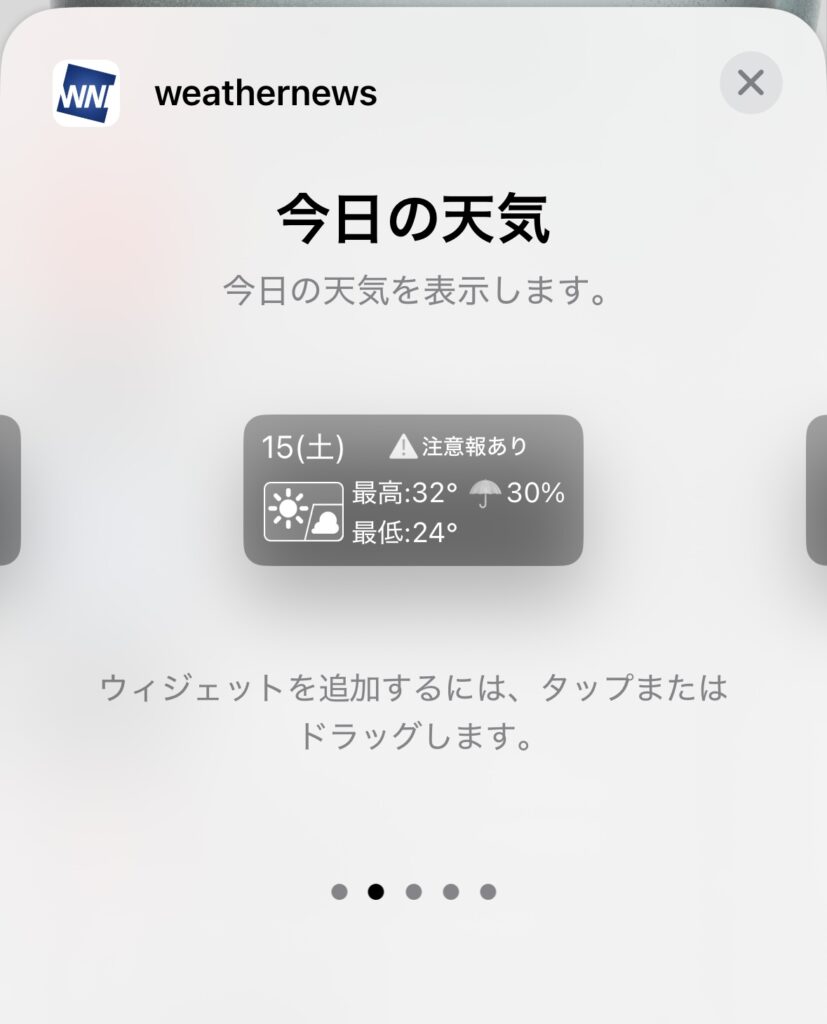
- ウェザーニュース
「雨が降るまでの時間」や「傘指数」をピンポイントで表示。
標準アプリよりも精度が高く、ロック画面で確認できるのはかなり便利。
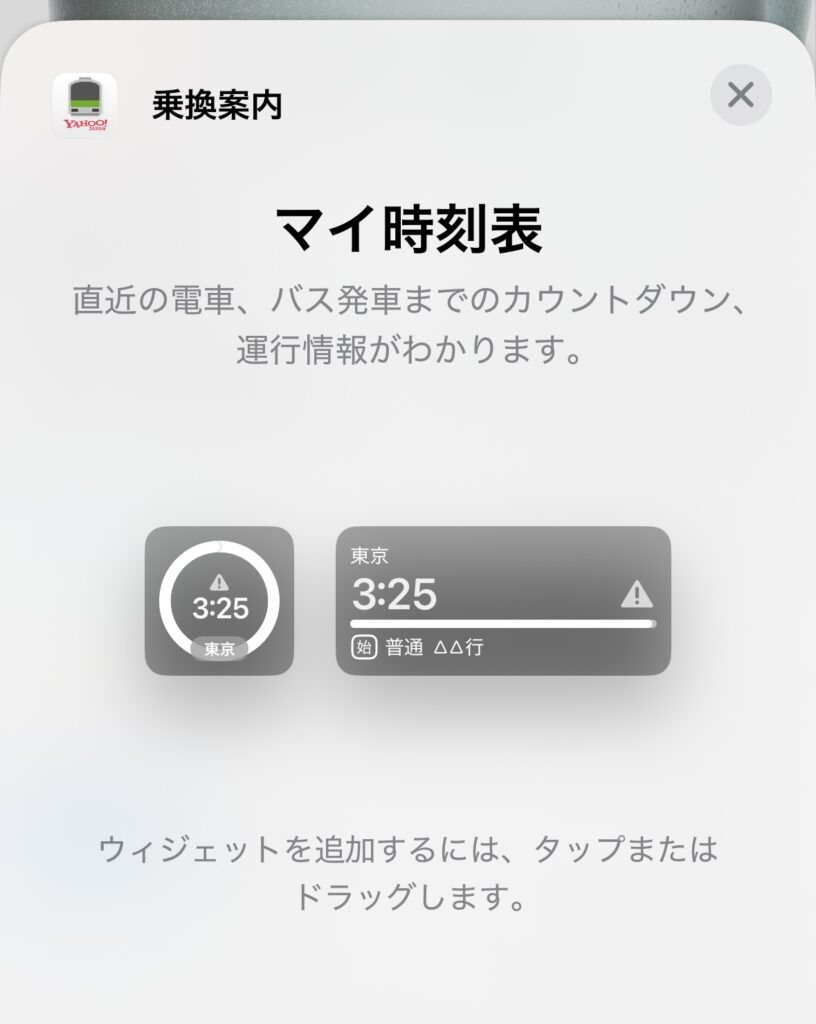
- Yahoo!乗換案内
「通勤タイマー」機能が秀逸。
次に乗る電車の発車時刻をカウントダウン形式で表示してくれます。
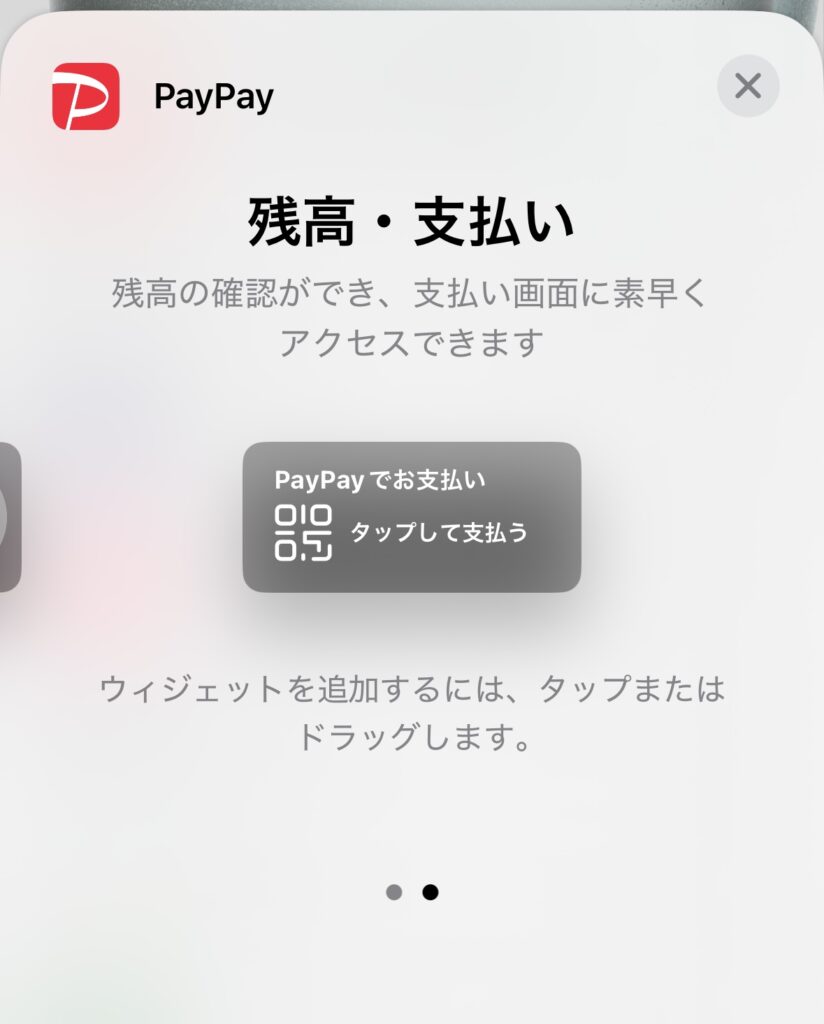
- PayPay / 楽天ペイ
ウィジェットから直接支払い画面へ。
レジ前での「アプリどこだっけ?」をなくします。
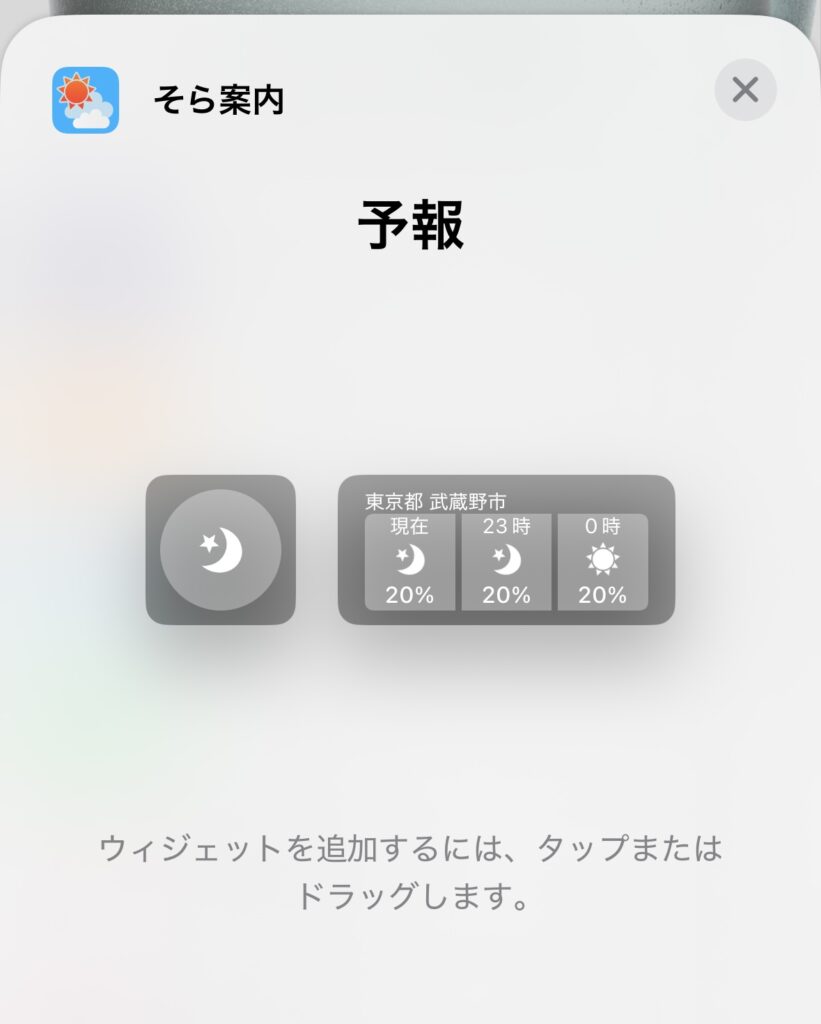
- そら案内
湿度や花粉情報など、体調管理に欠かせない情報をミニマルに表示。
③ 端末管理・ツール系
iPhoneの状態を常に把握しておくための便利ツールです。
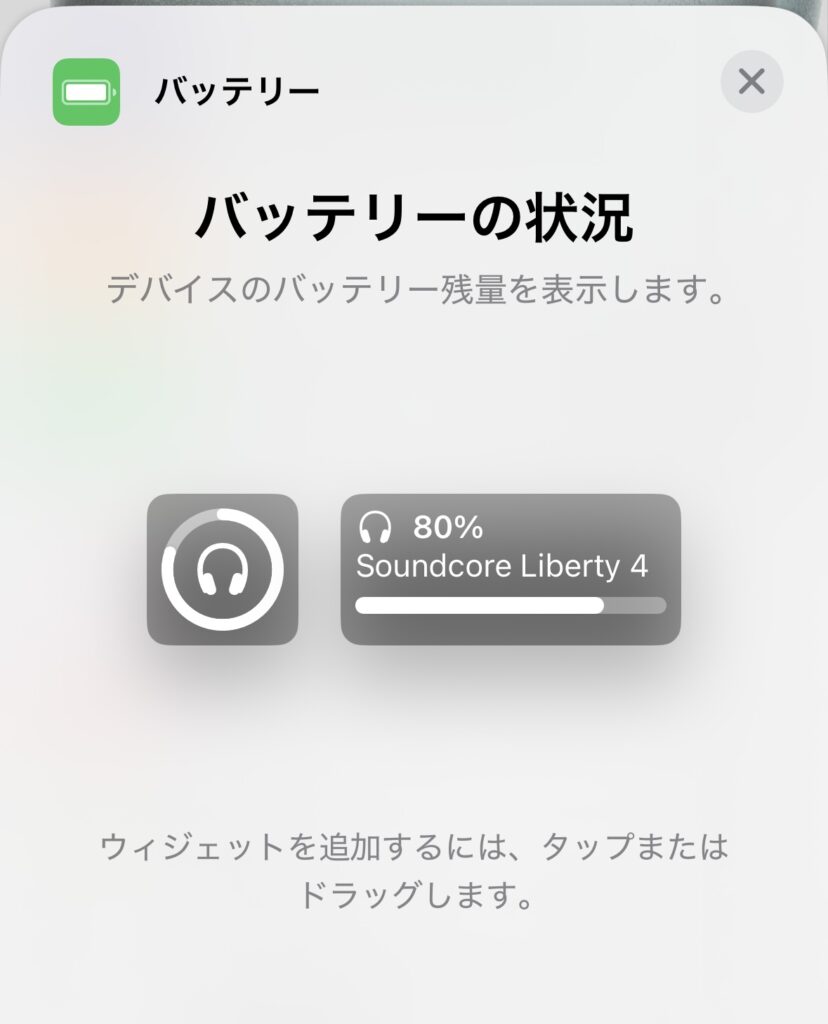
- バッテリー(純正)
iPhone本体だけでなく、Apple WatchやAirPodsの残量を同時に確認。外出先での「電池切れ絶望」を防ぎます。
- Lock Launche
本来ウィジェットに対応していないアプリ(LINEの特定の人とのトーク等)やWebサイトへのショートカットを、ロック画面に無理やり配置できるため、さらにロック画面を最強にしたい方には必須のアプリです。
5. 【シーン別】大人のための最適なカスタマイズ実例
「どのアプリを入れるか」よりも重要なのが、「どう組み合わせるか」です。
デジトクが提案する3つのスタイルを紹介します。
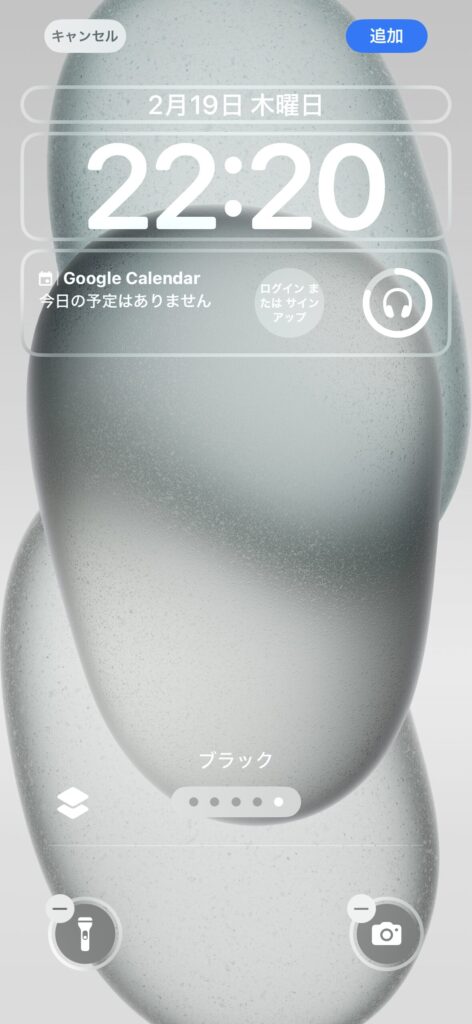
A. 「ビジネス」スタイル
- 中サイズ: Googleカレンダー(次の会議を表示)
- 小サイズ1: Todoist(残タスク数)
- 小サイズ2: バッテリー
- 解説: 仕事中に必要な情報を集約。他のデバイスと連携することで、スマホを一切触らずに1日の流れをコントロールできます。
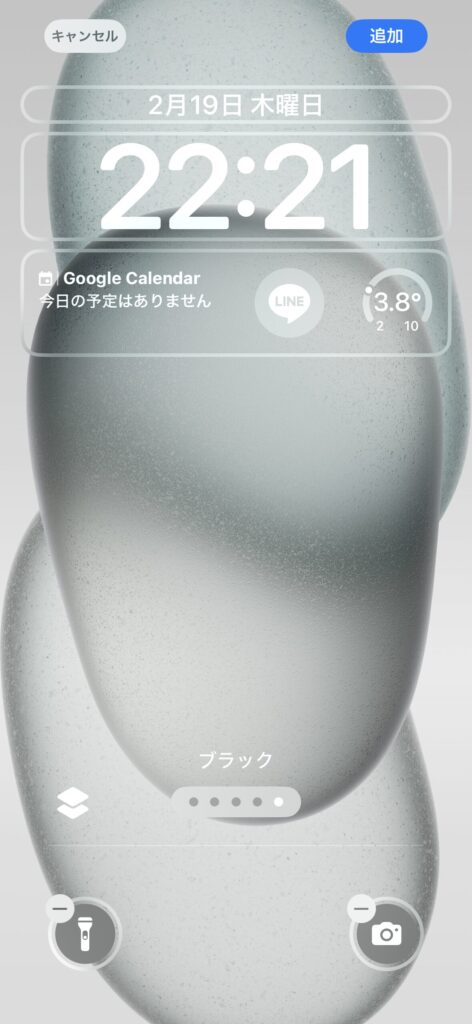
B. 「ミニマリスト・休日」スタイル
- 中サイズ: Googleカレンダー
- 小サイズ1: ウェザーニュース
- 小サイズ2: LINE
- 解説: お出かけ特化。LINEウィジェット配置ですぐに連絡が取れます
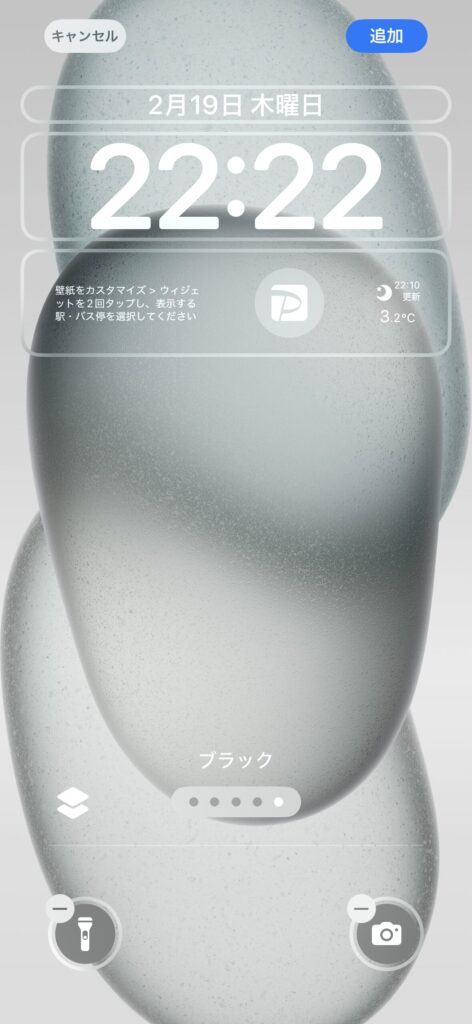
C. 「生活の効率化」スタイル
- 中サイズ: Yahoo!乗換案内(次の電車)
- 小サイズ1: PayPay(即決済)
- 小サイズ2: Yahoo天気
- 解説: 移動と支払いに特化。出張や旅行など、初めての場所へ行く際に最もストレスが少ない構成。
6. 応用編:集中モードで「ロック画面を自動で切り替える」裏技
ウィジェットをもう使いこなしているよ、という方にぜひ試してほしいのが、「集中モード」と「ロック画面」の紐付けです。
iPhoneの「設定」>「集中モード」から、仕事用、プライベート用、睡眠用など、モードごとに異なるロック画面を設定できます。
- 平日 9:00〜18:00: 自動で「仕事用ロック画面」に切り替わり、仕事の予定が表示される。
- 18:00以降: 自動で「プライベート用」に変わり、趣味のアプリや家族の写真が表示される。
この設定を行うだけで、iPhoneが勝手に「オン・オフの切り替え」をサポートしてくれるようになります。
7. よくある質問(FAQ)
- Q
ウィジェットを置くとバッテリー消費は早くなる? - A
厳密にはわずかに消費しますが、体感できるほどの差はありません。それ以上に「何度も画面を点灯させてアプリを探す」方がバッテリーを消費します。
- Qロック画面に予定を出すと、他人に中身が見られそうで不安。
- A
「設定」>「通知」>「プレビューを表示」を「ロックされていない時」に設定しておけば、顔認証(Face ID)を通るまでは詳細が隠されるので安心です。
iPhoneのロック画面は、時刻を表示するだけのページではありません。
自分の生活を快適にできるウィジェットを配置することで、自分の生活を最適なものへの変えるツールとなります
まずは、本記事で紹介した中から「これだ」と思うものを1つ配置してみてください。一度この快適さを知ると、もう以前の「何度もロック解除していた自分」には戻れなくなるはずです。
ホーム画面へのウィジェット追加に関する記事はこちら


コメント