Midjourneyとは?クリエイターを魅了する画像生成AIの進化
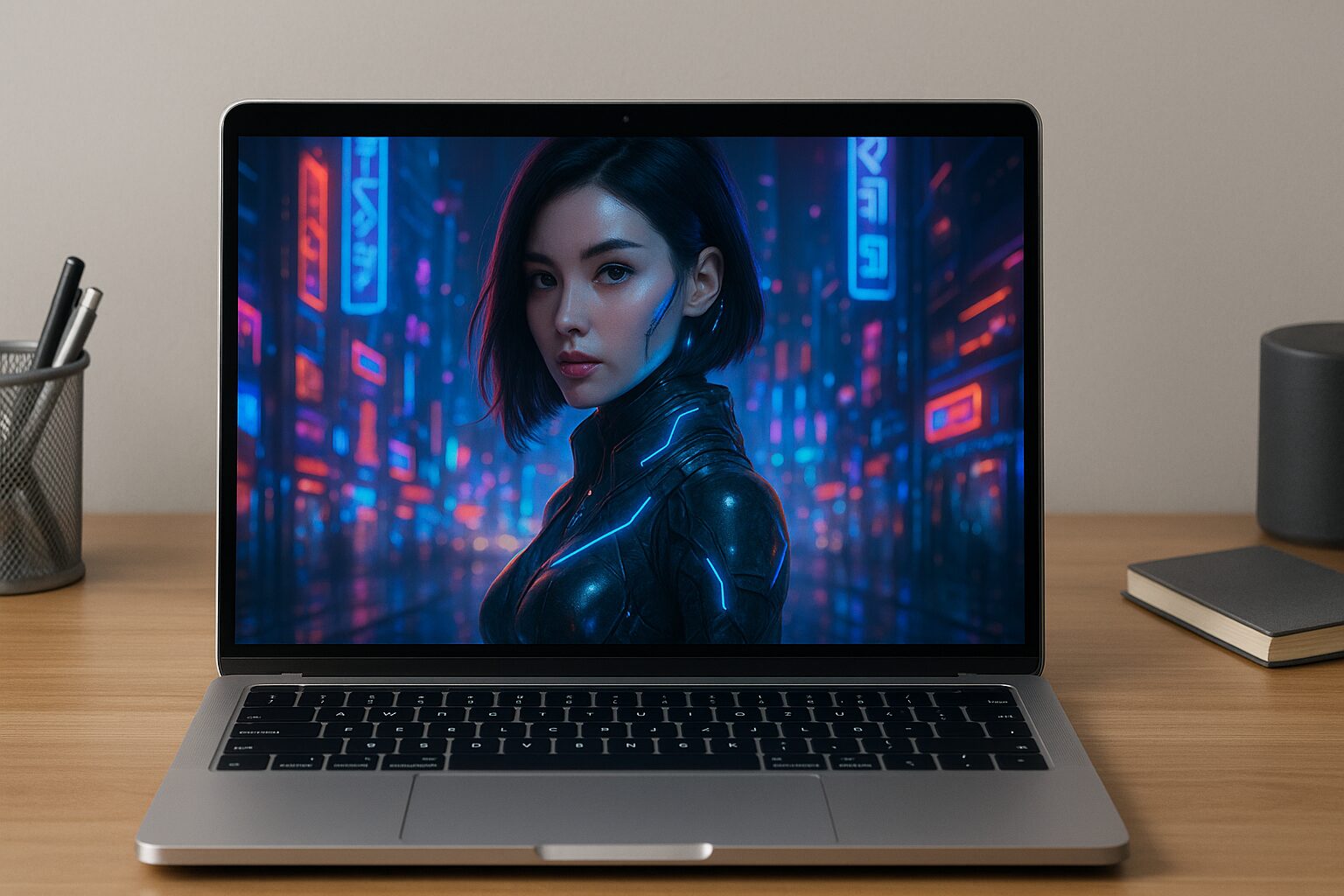
Midjourneyは、テキストから高品質な画像を生成するAIツールです。2022年に登場して以降、圧倒的な表現力とアート性で世界中のデザイナーや写真家に愛用されています。
特に、他の生成AIよりも構図や質感の再現度が高く、「まるで人間の感性を持つAI」と評されることもあります。当初はDiscord版のみの提供とややハードルが高かった印象ですが、近年はWebブラウザ版も登場し、始めやすくなっています。
圧倒的な表現力と最新バージョンV7の特徴
Midjourneyの最新バージョンV7では、被写体への自然なライティングであったり、複雑な構図の理解であったり、出力される画像のクオリティ(AIらしくなさ)が格段に向上しました。
従来よりも写実的な表現が可能になり、人物の手や質感の再現も飛躍的に精度が上がっています。
さらに、AIがユーザーのプロンプト意図をより正確に理解するようになり、短い指示文でも高品質な結果を得られるようになっています。特に背景や衣服の細部描写が強化され、実際のCMや店頭のチラシ、会社HPなど、商用利用にも耐えうるレベルです。
Web版とDiscord版の違い:どちらから始めるべきか
Midjourneyには「Web版」と「Discord版」の2つの利用方法があります。Web版は2023年から提供が開始された比較的新しいインターフェースで、ブラウザ上で直感的に操作できるのが特徴です。画像のプレビューが見やすく、過去に生成した画像の管理もスムーズに行えます。一方、Discord版は元々のMidjourneyの提供形態で、チャットアプリ「Discord」上で動作します。コマンド入力による操作が基本となり、やや慣れが必要ですが、コミュニティとの交流がすぐにできたり、スマホアプリからでもPCと同等の画像出力が行えるなどのメリットがあります。
最初はWeb版で操作感をつかみ、慣れてきたらDiscord版で細かな調整を行うことをおすすめします。両方のアカウントは同期されており、生成履歴も共有されます。
Midjourneyの始め方:5分で完了する登録からセットアップまで
Midjourneyを始めるには、いくつかのステップが必要ですが、手順に従えば5分程度で完了します。
現在、Midjourneyは完全有料制となっており、無料トライアルは終了しているため、利用には有料プランへの登録が必須です。
Discord版の始め方
ステップ1:Discordアカウントの準備
公式サイト(discord.com)にアクセスし、メールアドレス・パスワードを登録して無料アカウントを作成します。
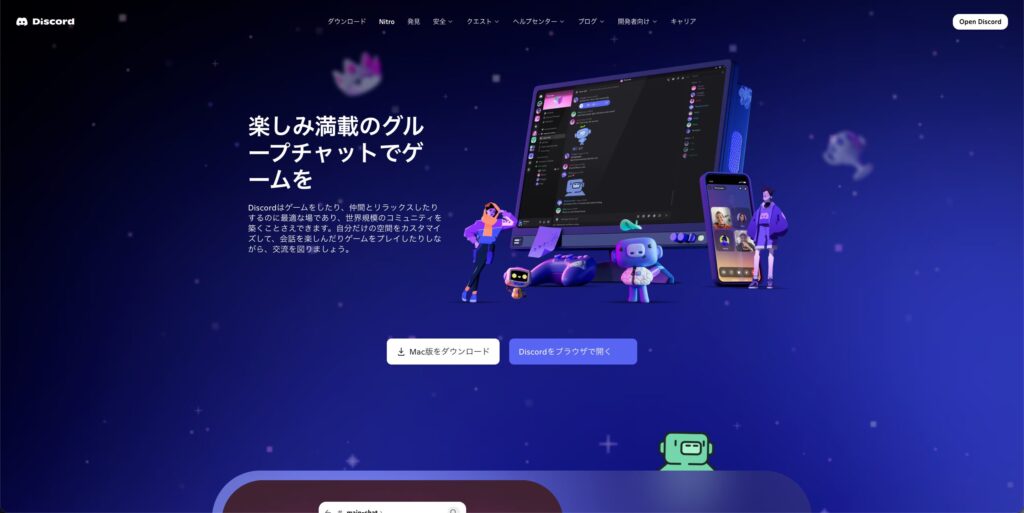
すでにアカウントを持っている場合は、そのまま利用可能。スマートフォンアプリでもログインできますが、最初はPC版を使うと操作がスムーズです。
ステップ2:Midjourneyサーバーへの参加と連携
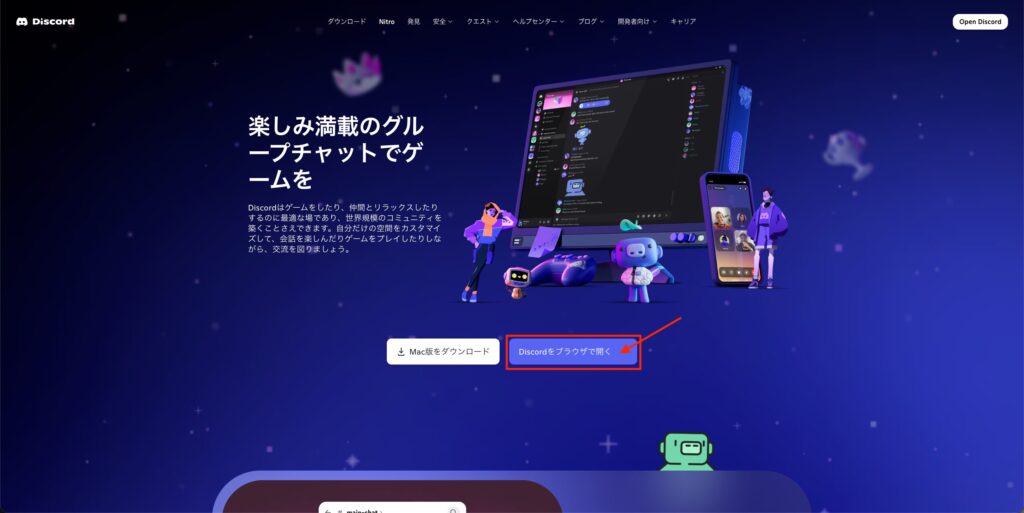
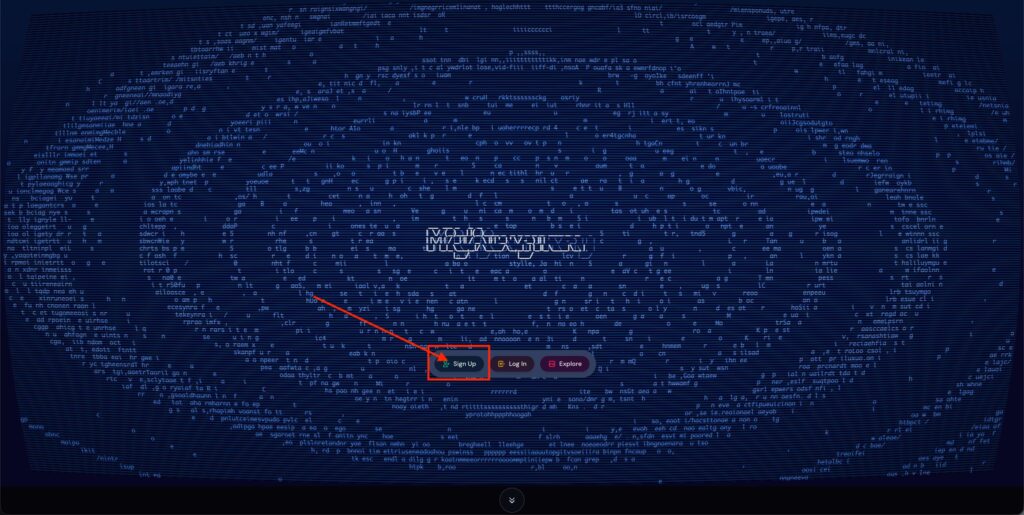
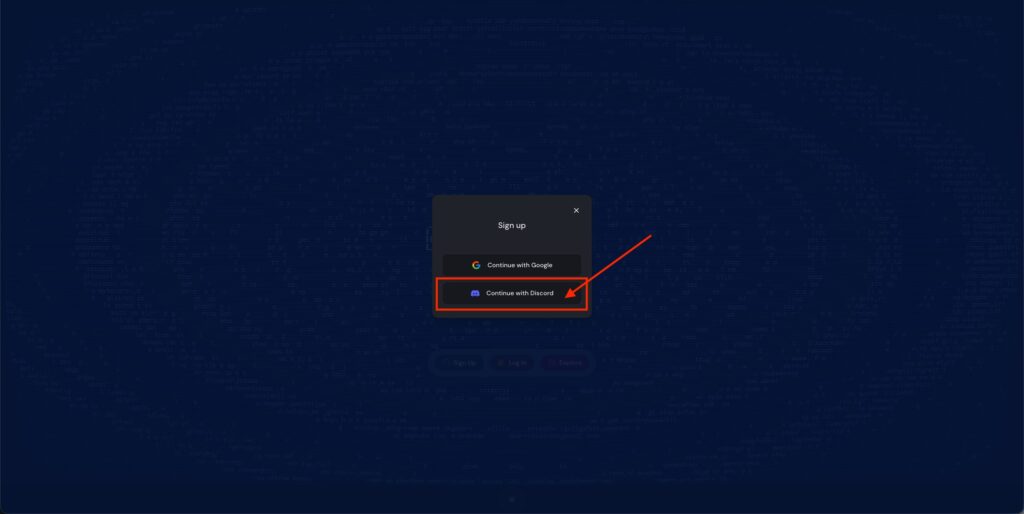
次に、Midjourney公式サイト(https://www.midjourney.com)から「Sign up」をクリックし、Discordとの連携をするために「Continue with Discord」を選択します。
ボタンを押すとDiscordに進み、Midjourney公式サーバーへの招待画面がでてくるので、承諾するを押すと参加できます。
ステップ3:有料プランの選択と登録方法
Midjourneyは無料トライアルが廃止されており、利用には有料プランの登録が必要です。
主なプランは以下の通りです。
| プラン名 | 月額料金(USD) | 生成可能枚数(目安) | GPU時間 | 商用利用 | 特徴 |
|---|---|---|---|---|---|
| Basic | 約10ドル | 約200枚 | 3.3時間 | 可能 | 手軽に試したい初心者向け |
| Standard | 約30ドル | 約1,000枚 | 15時間 | 可能 | 継続的に使いたい個人制作者向け |
| Pro | 約60ドル | 無制限(高速) | 30時間 | 可能 | 案件対応・商用制作に最適 |
| Mega | 約120ドル | 無制限(最速) | 60時間 | 可能 | チームや制作会社向け |
支払いはクレジットカードかPayPalで行います。
有料プランの登録は以下リンク先からどうぞ。
https://www.midjourney.com/account
ステップ3:画像生成をしてみる
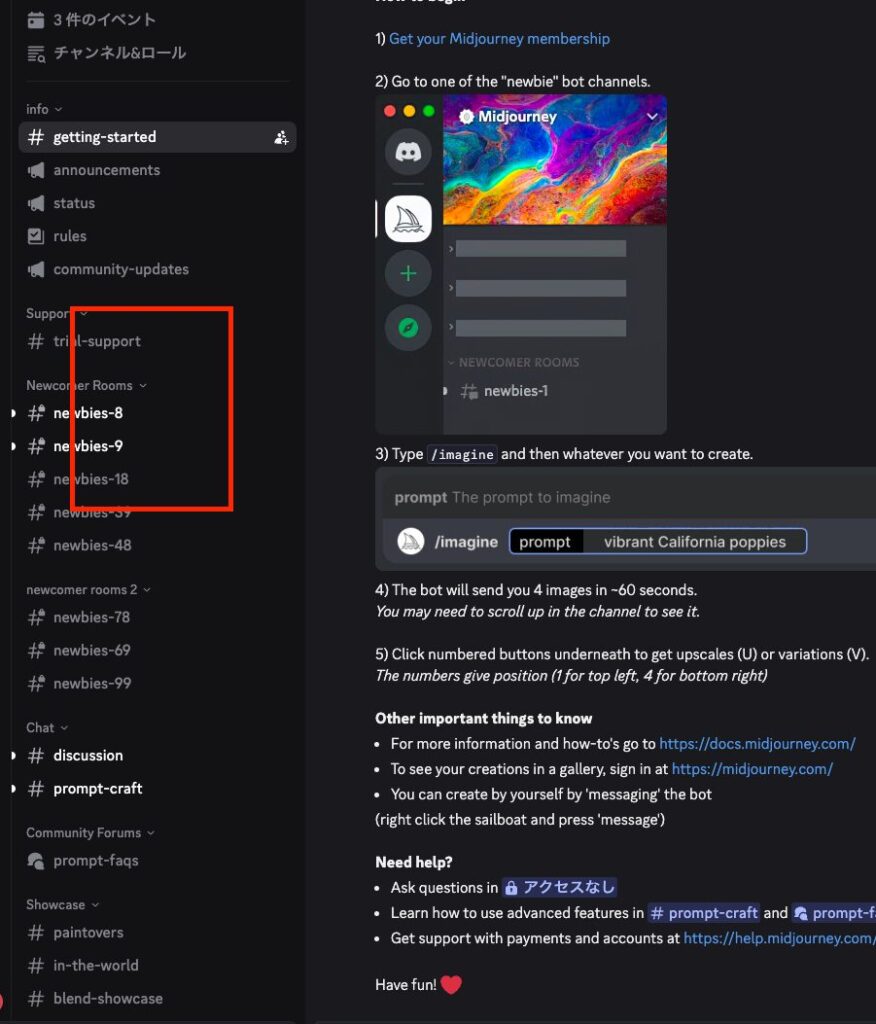
サーバー内の「#newbies」などのチャンネルでプロンプトを入力することで、初めての画像生成を体験できます。
Web版の始め方
ステップ1:Midjourney公式サイトにアクセス
まず、ブラウザで以下のURLを開きます。
👉 https://www.midjourney.com
トップページ右上にある 「Sign In」 をクリックします。
ログイン方法は2通りあり、以下のいずれかを選びます。
- Discordアカウントでログイン(既存アカウントが必要)
- Googleアカウントでログイン(新規ユーザーもOK)
初回ログイン時は、利用規約への同意が求められるので「Accept」をクリックしてください。
ステップ2:Webダッシュボードにアクセス
ログインすると、自動的にMidjourneyのダッシュボード(Webアプリ画面)が開きます。
画面上部にあるメニュー構成は以下の通りです。
| 項目 | 内容 |
|---|---|
| Home | 公式の案内やアップデート情報を表示 |
| Explore | 他のユーザーが作成した画像を閲覧 |
| Create | 自分の画像生成を行うメイン画面 |
| Gallery | これまでに自分が生成した作品一覧 |
| Settings | プラン変更や通知設定などを管理 |
初めて使う場合は「Create」ページを選択しておきましょう。ここが実際に画像を生成する場所です
ステップ3:有料プランの登録(必須)
MidjourneyのWeb版は無料トライアルがないため、最初に有料プランへ登録する必要があります。
画面右上の 「Manage Account」→「Plans」 を開くと、プラン一覧が表示されます。
| プラン名 | 月額料金(USD) | 生成可能枚数(目安) | GPU時間 | 商用利用 | 特徴 |
|---|---|---|---|---|---|
| Basic | 約10ドル | 約200枚 | 3.3時間 | 可能 | 手軽に試したい初心者向け |
| Standard | 約30ドル | 約1,000枚 | 15時間 | 可能 | 継続的に使いたい個人制作者向け |
| Pro | 約60ドル | 無制限(高速) | 30時間 | 可能 | 案件対応・商用制作に最適 |
| Mega | 約120ドル | 無制限(最速) | 60時間 | 可能 | チームや制作会社向け |
支払いはクレジットカードかPayPalで行います。登録後すぐに画像生成が可能になります。
【基本操作】初めての画像生成!Web版とDiscord版の使い方
Midjourneyでは、テキスト入力(プロンプト)をもとにAIが画像を生成します。Web版とDiscord版の操作フローを理解しておきましょう。
Discord版:チャットルームでの画像生成フロー
Discord版では、「#newbies」チャンネルで/imagineコマンドを入力し、続けて生成したい内容を英語で入力します。
例:/imagine prompt: a sunset over the ocean, cinematic lighting, ultra-realistic
実行後、約1分で4枚の画像が生成されます。気に入った画像を選んで「U1~U4」で拡大、「V1~V4」でバリエーション生成が可能です。
/imagineコマンドの基本と生成画像の操作
コマンド構文:
/imagine prompt: [テキスト内容] –ar [比率] –style [スタイル] –v [バージョン]
操作パネルのボタンで、Upscale(高解像度化)・Vary(別案生成)・Light Upscaleなどを選択できます。
Web版:直感的なインターフェースでの画像生成
Web版は、ブラウザから直接プロンプトを入力するだけで画像を生成できます。画面右上の「+New Job」を押し、テキスト欄に指示を入力。生成後の画像は、クリックで拡大・ダウンロード・再生成が可能です。
また、生成履歴が自動保存され、プロジェクトごとの整理もしやすい設計です。
生成画像の編集と高解像度化(Upscale, Vary)
生成画像下にある「Upscale」ボタンを押すと、より高精細な画像が生成されます。「Vary」では、構図や照明を少し変えたバリエーションを作ることが可能です。
複数の候補を生成して比較しながら選ぶことで、より理想に近い作品を生み出せます。
生成した画像の保存方法
生成された画像をクリックし、右下の「Download」ボタンから保存できます。Discord版では右クリックで「画像を保存」、Web版ではワンクリックでダウンロード可能です。
プロンプト完全攻略:思い通りの画像を生み出す技術
Midjourneyの魅力は、プロンプト(指示文)の書き方次第で無限の表現ができる点にあります。
プロンプトの基本構造:英語で具体的に書くコツ
英語での明確な指示が高品質画像のカギです。
構文は「被写体+形容詞+スタイル+構図」で構成するのが基本。
例:
“A woman reading a book in a café, cinematic lighting, soft focus, 4k”
短いよりも具体的に書くほど、AIは的確に解釈します。
【初級編】クオリティを上げる「パワーワード」活用術
表現を豊かにするキーワード例:
| 効果 | 推奨キーワード |
| 写真のようなリアルさ | realistic, photo-realistic, 4k |
| 映画風 | cinematic lighting, dramatic shadows |
| 柔らかい雰囲気 | soft light, pastel tones |
| 高級感 | elegant, ultra-detailed, premium style |
これらを組み合わせることで、同じ被写体でも印象が大きく変わります。
【中級編】パラメータを使いこなす(アスペクト比, スタイル, バージョン指定)
Midjourneyでは、プロンプトの末尾に「–」から始まるパラメータを加えることで、画像生成を細かく調整できます。
・アスペクト比の調整(–ar):横長や縦長の比率指定(例:–ar 16:9)
・画風の調整(–style, –niji):アート調やアニメ調を選択可能
・不要な要素の除外(–no):特定要素を除外(例:–no text)
【上級編】スタイルリファレンスとキャラクター固定
同じキャラクターやテイストを複数画像に適用する場合、スタイルリファレンス機能が便利です。画像URLを指定して「–style reference」と付けることで、一貫したビジュアルを保てます。キャラクター制作やブランドデザインに最適です。
Midjourneyの高度な機能で表現の幅を広げる
Vary(Region)やPan機能を使えば、既存画像を部分修正したり、構図を拡張したりすることも可能です。
Vary (Region) / Edit機能:画像の一部だけを修正・変更
対象エリアを選択して再生成できるため、「背景だけ変えたい」「人物の服を変更したい」など部分編集が可能です。Photoshopのような感覚で使えます。
Pan & Zoom機能:画像の構図をダイナミックに拡張
生成画像の端から構図を拡張し、新たな視点の画像を作成できます。映画のワンシーンのような演出に最適です。
Personalize機能:AIに自分の好みを学習させる
ユーザーの過去生成データをもとに、AIが作風を学習。自分専用の生成スタイルを自動で反映してくれるため、作業効率が大幅にアップします。
最新の動画生成機能の使い方
最近追加された動画生成機能では、静止画をもとにカメラワークを加えたショートアニメーションを自動作成できます。SNSや広告動画の素材としても活用可能です。
Midjourneyは、初心者でも短時間でプロ級の画像を生み出せる革新的なツールです。Web版の直感操作と、Discord版の細やかな設定を使い分けることで、思い描くビジュアルを自在に形にできます。プロンプト次第では、誰でも“アートディレクター”のような創造体験が可能です。まずは気軽に触れて、あなたの想像力をMidjourneyで解き放ってみてください。
コメント