
「iPhoneのストレージがいっぱいです」
この通知が出て、慌てて写真や動画を何百枚も消したのに……「えっ、まだ容量がいっぱいなの!?」と絶望したことありますよね。本当は写真も消したくなかったのにという後悔付きで。
実はそれ、あなたが撮った写真ではなく、iPhoneの奥底に溜まった「システムデータ(旧称:その他)」という謎のデータが原因かもしれません。
放置しておくと、新しい写真が撮れないだけでなく、iOSのアップデートができなくなったり、iPhoneの動作が重くなったりと、いいことがなにもありません。
今回は、無料かつ自宅で、今すぐできる「iPhoneの空き容量を劇的に増やす5つの手順」を解説します。この記事を最後まで読めば、数GB〜数十GBの容量が手元に戻ってくるはずです。
空き容量を「設定」で確認する手順
「設定」アプリを開き、「一般」→「iPhoneストレージ」と進むだけで、総容量と使用状況の詳細を見ることができます。
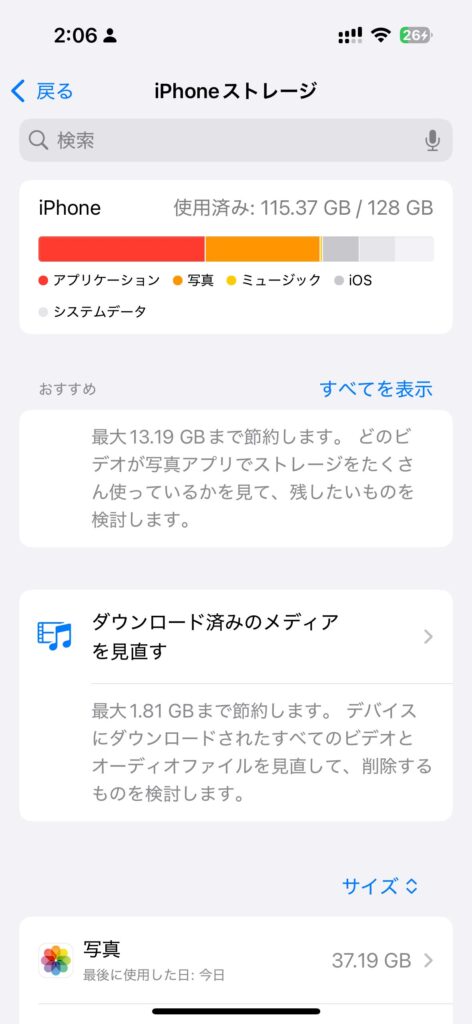
多くの人は、私と同様にアプリケーションと写真保存に容量の多くを割いているはずです。
そのほかに、「iOS」と「システムデータ」という項目があります。
これは、アプリのキャッシュ(一時データ)、Siriの音声データ、ログファイルなどの「ゴミデータ」の集合体です。これらは通常の方法では削除ボタンがなく、普通に使っているだけで勝手に溜まっていきます。
上記の画面を下スクロールしてみると…
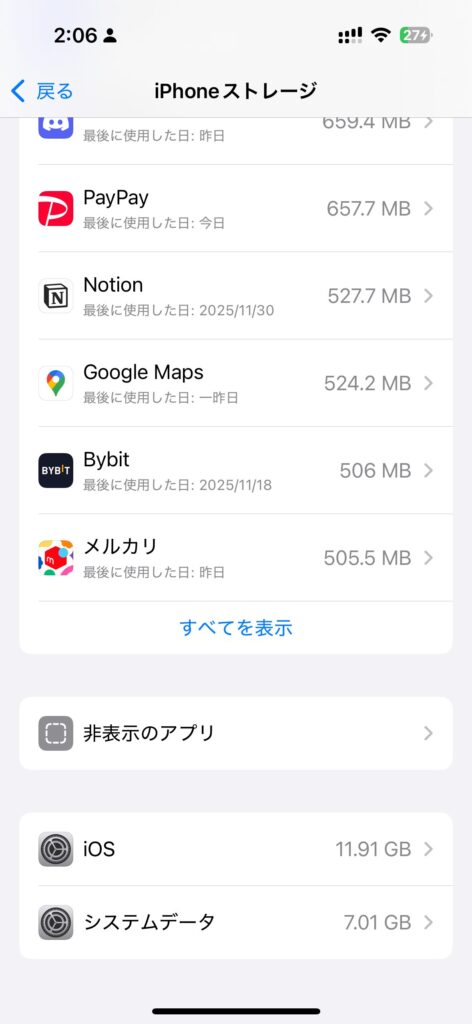
画面下部にそれぞれの容量の詳細が出てきました。併せておよそ19GB。大きすぎませんか?
なぜ?不要なデータを消してもiPhoneの空き容量が増えない原因
まずは、容量増大の原因を突き止めましょう。
前のセクションで確認したように、日常使いしている人はアプリや写真が多く入っているため、まずはその2つの不要なデータを削除をする流れになると思います。
ここで1つ罠があります。
アプリは削除して終わりですが、写真はただ削除するだけでは容量が減らないのです。
「写真消したのに減らない現象」の原因は、ずばり1つです。
「ゴミ箱」にまだ残っている
これをスッキリ掃除する方法を紹介します。
数分で終わる基本の容量確保法です。これだけで数GB空くこともあります。
写真を削除したあと、「最近削除した項目」を完全に消去する
「写真を削除した」と思っていても、iPhoneは親切心で「30日間」はゴミ箱に保管してくれています。これが容量を圧迫している最大の原因なことも多いです。
- 手順:「写真」アプリ > ページ中部にスクロール > ユーティリティ項目にある「最近削除した項目」 を選し、アルバムを表示> 右上の「選択」 > 「すべて削除」
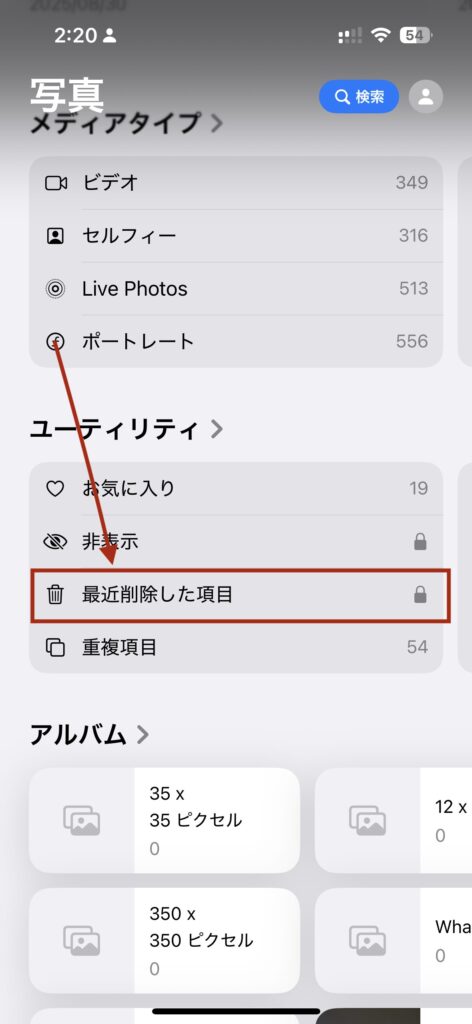
これで初めて、iPhoneから完全に写真データが消えます。
さて、写真の問題が解決したところで、「まだまだ空き容量が足りない」と嘆いている方のために
さらにインパクトの大きい容量が確保できる方法を紹介します。
今すぐできる「隠れゴミ」、システムデータの削減
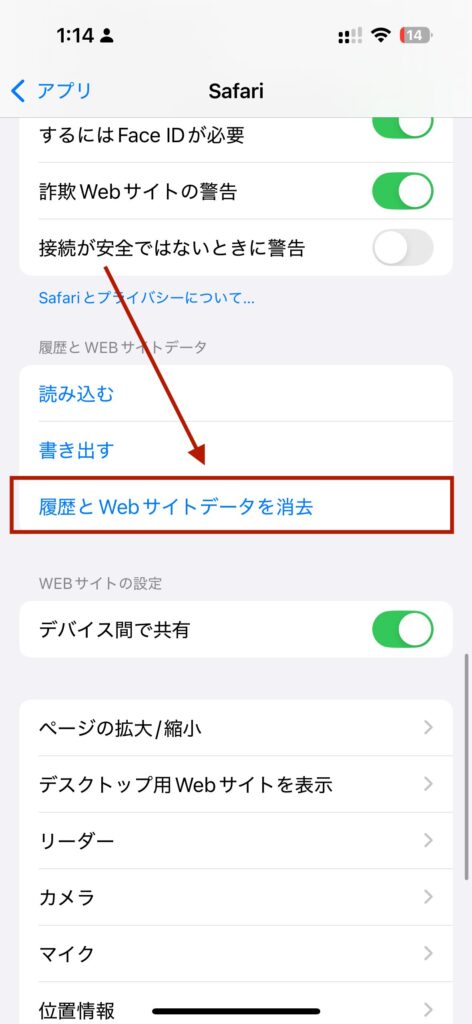
Safariの閲覧履歴を削除する
ネットサーフィンをしていると、「次に同じページを開くときに速く表示するため」のデータ(キャッシュ)が大量に保存されます。
- 手順:「設定」 > アプリ > 「Safari」 > 「履歴とWebサイトデータを消去」
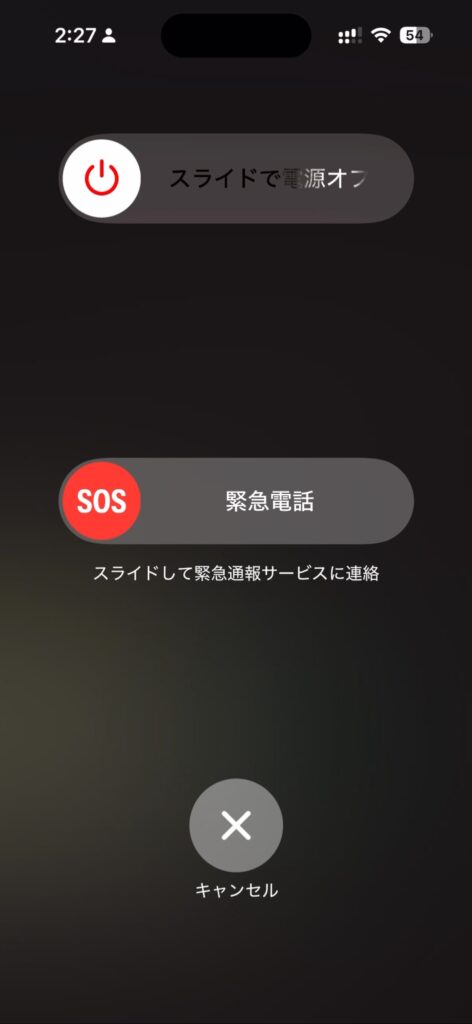
iPhoneを「再起動」する
「え、それだけ?」と思うかもしれませんが、これが意外と効果的です。
iPhoneはずっと電源を入れっぱなしだと、システムの一時ファイル(ログ)を抱え込みます。再起動することで、これらがリセットされ、システムデータが軽くなることがあります。
- 手順: 電源ボタン(と音量ボタン)を長押しして電源オフ > もう一度オンにする
【中級編】「アップデートできない」を解決する裏ワザ
「iOSのアップデートをしたいのに、容量不足でできない」という人は、以下の手順で解決できます
失敗した「アップデートデータ」を消す
過去にWi-Fiの不調などでiOSのアップデートに失敗した場合、「アップデート用の中途半端な巨大ファイル」だけがストレージに残っていることがあります。
- 手順:
- 「設定」 > 「一般」 > 「iPhoneストレージ」を開く
- アプリ一覧の中に「iOS 17.x.x」のような歯車アイコンがないか探す
- 見つけたらタップして「アップデートを削除」
これを消すだけで、一気に3GB〜5GBほど空くことがあります。
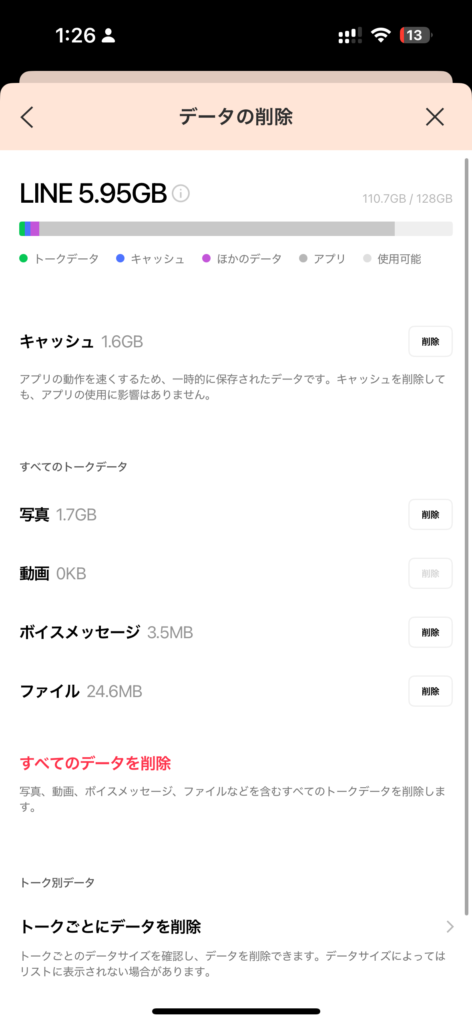
LINEのキャッシュを削除する(トークは消えません!)
LINEでは、日本人のiPhone容量を圧迫しているアプリはNo.1と言っても過言ではありません。
というのも、トークルームで送られてきた写真や動画の「一時データ」が裏側で溜まり続けているからなんです
- 手順:
- LINEアプリを開く > ホーム右上の「歯車(設定)」
- 「トーク」 > 「データの削除」
- 「キャッシュ」の横にある「削除」をタップ
【上級編】それでも減らない時は「外部」に逃がす
ここまでやっても「システムデータが減らない」、あるいは「そもそも必要な写真や動画が多すぎて消せない」という場合は、iPhoneの中だけで頑張るのは限界です。
「容量不足のために、高いお金を出して新しいiPhone(128GB→256GBなど)に買い替える」のは、正直もったいないですよね?
解決策:SDカードリーダーや外付けSSDを使う
iCloudやクラウド型のフォトストックサービスを使いたくない人におすすめなのが、充電しながらバックアップが取れるカードリーダーや、iPhoneに直接挿せるUSBメモリです。
特に動画をたくさん撮る人は、PC不要でデータを逃がせる「IODATA 外付け SSD」や「SanDiskのiXpand」などが定番です。
これらに写真を移動させてから本体の写真を消せば、数千枚単位で写真を整理でき、空き容量が一気に復活します。
Phoneの容量不足は、本当にストレスですよね。
でも、今回紹介した手順を試せば、「なんだ、まだ全然使えるじゃん!」と思えるはずです。
- まずは「最近削除した項目」を空にする
- SafariとLINEのキャッシュを掃除する
- とりあえず「再起動」してみる
- どうしようもないデータは「外部ストレージ」に逃がす
システムデータの肥大化は、定期的なメンテナンス(再起動など)で防げます。
容量不足の警告が出ても焦らず、まずはこれらの方法を試して、賢くiPhoneを使い倒しましょう


コメント