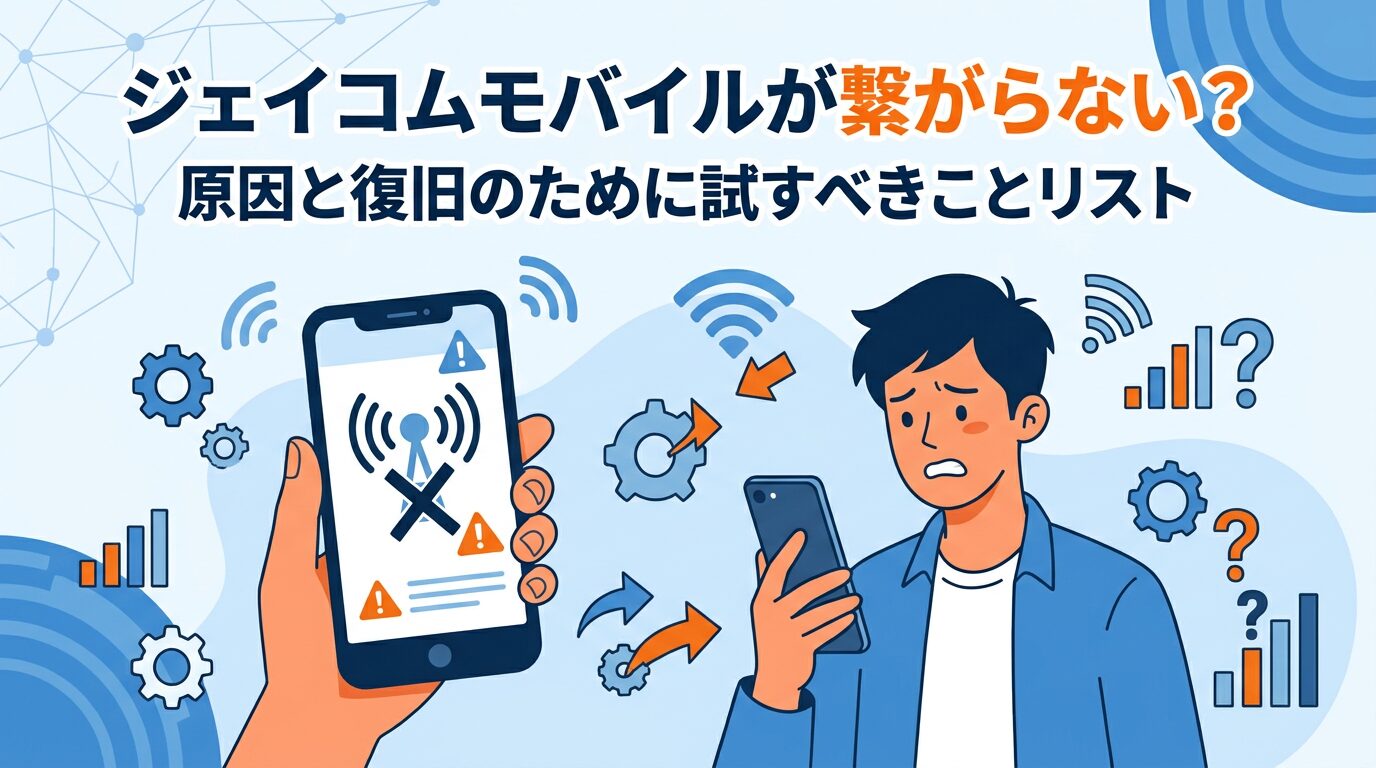
通勤中、仕事の連絡、友人とのチャット——そんな日常の場面で、突然ジェイコムモバイル(J:COM MOBILE)が繋がらなくなると本当に困りますよね。圏外表示になったり、JCOMモバイルのデータ通信ができない状態になったりすると、原因が分からず焦ってしまうものです。
この記事では「JCOMモバイルが急に繋がらなくなった」という人に向けて、原因の候補からどう対処すべきかを順を追って解説します。
まず試してほしい!繋がらないときのクイック対処法3つ
「JCOMモバイルが急に繋がらない」と感じたら、難しい設定変更の前にまずこの3つを試してみてください。
実はこれだけで直るケースが意外と多いです。
| 対処法 | 効果 | 所要時間 |
| スマートフォンの再起動 | 一時的なシステムエラーをリセット | 約1分 |
| 機内モードのオン→オフ | ネットワーク接続を強制リセット | 約30秒 |
| モバイルデータ通信のオン確認 | 誤ってオフになっている場合を解消 | 約30秒 |
再起動は端末のシステムをまるごとリフレッシュするので、「特に何もしていないのに繋がらなくなった」という場合を含めて様々な不具合に効果的です。
機内モードの切り替えは、モバイルネットワークとの接続を一度切断して再接続させる操作で、設定の軽い不具合を解消してくれます。
【状況別】ジェイコムモバイルが繋がらない原因と対処法
クイック対処で解決しない場合は、原因をもう少し掘り下げる必要があります。大きく「通信キャリア側の問題」「スマホ本体・設定の問題」「契約状況の問題」の3つに分類できます。自分の状況と照らし合わせながら確認してみましょう。
原因1:JCOMモバイルの通信障害·メンテナンスが発生している
まず真っ先に確認すべきは、J:COM側で通信障害が起きていないかどうかです。「JCOMモバイル 通信障害 今」で検索している方は、ここが一番の本題かもしれません。
通信障害は予期せぬ設備の不具合で起こるもので、メンテナンスは事前に計画された点検作業です。どちらの場合も、ユーザー側でできることはなく、復旧を待つしかありません。ただ、原因がそこにあると分かれば無駄に設定を触らずに済みます。
確認先は以下の2つです。障害情報ページはブックマークしておくと便利です。
J:COM公式サイト(障害・メンテナンス情報は下部):https://cs.myjcom.jp/
J:COM公式X(旧Twitter)アカウント「@jcom_support」:緊急情報はサイトより先に投稿されることも多い
- J:COM公式サイトの障害・メンテナンス情報ページ:https://cs.myjcom.jp/info_service_failure/
- J:COM公式X(旧Twitter)アカウント「@jcom_support」:緊急情報はサイトより先に投稿されることも多い
原因2:スマホ本体や設定に問題がある
通信障害ではないのにJCOMモバイルが繋がらない場合、スマートフォン本体か設定が原因のケースがほとんどです。
「JCOMモバイル iPhone 繋がらない」「JCOMモバイル Android 繋がらない」といった状況で詰まっている方は、以下を順に確認してみてください。
【基本】モバイルデータ通信と機内モードの確認
意外と見落としがちなのが、基本的な通信設定です。
特にWi-Fiから移動した直後や、省電力モードをオンにした後に発生しやすいです。
| 確認項目 | iPhoneの確認場所 | Androidの確認場所 |
| モバイルデータ通信 | 設定→モバイル通信→「モバイルデータ通信」をオン | 設定→ネットワークとインターネット→モバイルネットワーク→「データ通信」をオン |
| 機内モード | コントロールセンターまたは設定→機内モードがオフか確認 | クイック設定パネルまたは設定→接続→「機内モード」がオフか確認 |
| データローミング(海外利用時) | 設定→モバイル通信→通信のオプション→データローミング | 設定→モバイルネットワーク→「データローミング」 |
設定を変更したら、念のためスマートフォンを再起動してから通信状態を確認してみてください。
【端末別】SIMカードの状態を確認する
SIMカードは通信に欠かせないICカードです。接触不良が起きていると「SIMなし」と表示されたり、通信が突然できなくなったりします。ここで試してほしいのが「SIMカードの挿し直し」です。
- スマートフォンの電源を完全にオフにする
- SIMピンでSIMトレイを引き出す(SIMピンがなければ細いクリップで代用可)
- SIMカードのICチップを乾いた柔らかい布で軽く拭く
- 正しい向きでSIMカードをセットし、トレイをしっかり挿入する
- 電源を入れ直して通信状態を確認する
挿し直しても「SIMカードがありません」と表示される場合は、SIMカード自体の故障やスマホ本体の読み取り部分に問題があるかもしれません。
そのときはJ:COMサポートセンターへ問い合わせしましょう。
原因3:APN(プロファイル)設定が完了していない·間違っている
「JCOMモバイル データ通信できない」状態で、Wi-Fi環境では繋がるのにモバイル回線だと繋がらない場合、APN設定の問題がほぼ確実に原因です。
APN(アクセスポイント名)とは、スマートフォンがインターネットに繋がるための接続先情報です。他社からJCOMモバイルに乗り換えた直後やSIMを差し替えた際など、この設定が正しく完了していないとデータ通信が使えません。
iPhoneのAPN設定手順(プロファイルのインストール)
iPhoneの場合は「構成プロファイル」をインストールする形で設定します。手動入力は不要で、比較的簡単です。
- Wi-Fiに接続する(プロファイルのダウンロードにはネット接続が必要)
- SafariでJ:COM公式サイトのAPN設定ページにアクセスし、「構成プロファイル」をダウンロード
- 「設定」アプリを開き、上部に表示される「プロファイルがダウンロード済み」をタップ(表示されない場合は 設定→一般→VPNとデバイス管理)
- 「インストール」をタップし、パスコードを入力して完了
- iPhoneを再起動して設定を反映させる
AndroidのAPN設定手順
AndroidはiPhoneと異なり、設定情報を手動で入力する必要があります。
メーカーやOSバージョンで多少メニュー名が違いますが、基本手順は共通です。
- 設定→ネットワークとインターネット(または「接続」)→モバイルネットワーク→アクセスポイント名(APN)を開く
- メニューから「新しいAPN」または「+」を選択
- J:COM公式サイトに記載のAPN情報(名前・APN・ユーザー名・パスワード・認証タイプ)を正確に入力
- 保存し、作成したAPNを選択状態にする
- スマートフォンを再起動して設定を反映させる
APN情報は1文字でも間違えると繋がらないので、必ずJ:COM公式サイトの最新情報を参照しながら入力してください。
原因4:料金の未払いで利用停止になっている
盲点になりがちですが、料金未払いでサービスが一時停止されている可能性も忘れずに確認しましょう。滞納が発生すると通話もデータ通信も完全にできなくなります。J:COMの「マイページ」にログインして請求・支払い状況を確認し、未払いがあれば速やかに支払いを済ませてください。
支払い後すぐに通信が再開されるとは限らず、処理状況によっては数時間〜数日かかることも。
焦らず待ちつつ、心配な場合はカスタマーセンターに確認するのがベターです。
原因5:データ容量超過で速度制限がかかっている
「完全に繋がらない」ではなく「極端に遅い」と感じるなら、月間データ容量を使い切ったことによる速度制限が原因かもしれません。速度制限がかかると、Webの表示が遅くなったり、動画が頻繁に途切れたりして、体感的には「繋がらない」状態になります。
| 対処法 | 内容 | 即効性 |
| 翌月1日まで待つ | 月初にデータ容量が自動リセットされる | なし(月末まで待つ必要あり) |
| データ追加オプションを購入 | マイページまたはアプリから追加容量を購入 | あり(購入後すぐ高速通信が再開) |
繋がるけど遅い、不安定なときに確認すること
混雑する時間帯·場所を避ける
JCOMモバイルはauの回線を利用するMVNO(格安SIM)です。
通勤時間帯の電車内、都心の駅、大規模イベント会場など、多くの人が一斉にスマートフォンを使う場面では、MVNO特有の回線混雑(輻輳)で速度が低下しやすくなります。
根本的な対処法は限られますが、ピーク時間を避けて使うか、少し場所を移動するだけで改善することも多いです。
Wi-Fi設定がモバイル通信の邪魔をしていないか
「Wi-Fiマークが表示されているのに繋がらない」という状況は、電波の弱いWi-Fiにスマートフォンが自動接続したまま、モバイルデータ通信へ切り替わっていないことが原因の場合があります。一度Wi-Fiをオフにしてみてください。それで問題なくインターネットに繋がれば、Wi-Fi設定が原因です。その後、正常に接続できるWi-Fiに手動で再接続してください。
OSやアプリのバージョンが古い
特定のアプリだけが繋がりにくい場合は、そのアプリのバージョンが古い可能性があります。App StoreまたはGoogle Playストアでアップデートを確認しましょう。OSも同様で、古いOSは最新のネットワーク規格に対応できず、通信が不安定になることがあります。
なお、J:COM MOBILEで販売された一部の古い端末(SHARP AQUOS L2など)ではOSアップデートが提供されておらず、LINEなどの主要アプリが利用できなくなる可能性があります。端末が古い場合は買い替えも視野に入れるといいでしょう。
何を試しても繋がらない時の最終手段
J:COMカスタマーセンターに問い合わせる
あらゆる方法を試しても改善しない場合は、プロに頼るのが一番の近道です。
| 項目 | 内容 |
| 電話番号 | 0120-999-000 |
| 受付時間 | 9:00〜18:00(年中無休) |
| 準備しておくもの | 契約者名・電話番号・お客様番号、これまでに試した対処法のメモ |
| 非通知設定の場合 | 電話番号の前に「186」を付けて発信 |
問い合わせ時は「再起動・機内モード切り替え・APN設定(プロファイル)の確認などを試した」と伝えると、確認が早まり原因の特定がスムーズになります。
端末の故障を疑い修理·買い替えを検討する
SIMカードを別のスマートフォンに挿して通信できるか試すことで、問題がSIMカード側かスマホ本体側かを切り分けられます。もしスマホ本体の故障が疑われる場合は、修理または買い替えを検討してください。
- 修理:J:COM購入端末ならJ:COMサポートへ。Apple製品はApple Store、その他はメーカーや購入元へ。保証期間内なら無償修理の可能性あり
- 買い替え:新端末がJ:COM MOBILEのSIMに対応しているかを、J:COM公式サイトの動作確認端末一覧で必ず確認
ジェイコムモバイルが繋がらない・不安定なときは、以下の順で確認するのが効率的です。
| 優先度 | 確認内容 | 解決が見込めるケース |
| ① | 再起動・機内モード切替・モバイルデータ通信オン確認 | 一時的なシステムエラー、設定の誤りオフ |
| ② | J:COM公式サイト・X(旧Twitter)で通信障害情報を確認 | JCOMモバイル通信障害(今)が発生している場合 |
| ③ | SIMカードの挿し直し | SIMの接触不良 |
| ④ | APN設定の確認・再設定 | 乗り換え直後・SIM差替後のデータ通信不可 |
| ⑤ | マイページで料金・データ残量を確認 | 未払いによる停止・データ容量超過 |
| ⑥ | J:COMカスタマーセンターへ問い合わせ | 上記すべてを試しても解決しない場合 |
一つひとつ確認していけば、ほとんどのトラブルは原因を特定できます。焦らず上から順に試してみてください。それでも解決しない場合はカスタマーセンターに相談するのが確実です。

コメント